Editar OS

Editar OS é um Sequor App que faz parte do planejamento de ordens. Planejamento de ordens é a principal ferramenta do Sequor MTC, sendo responsável por criar, editar e executar ordens.
Como Editar uma Ordem de Serviço
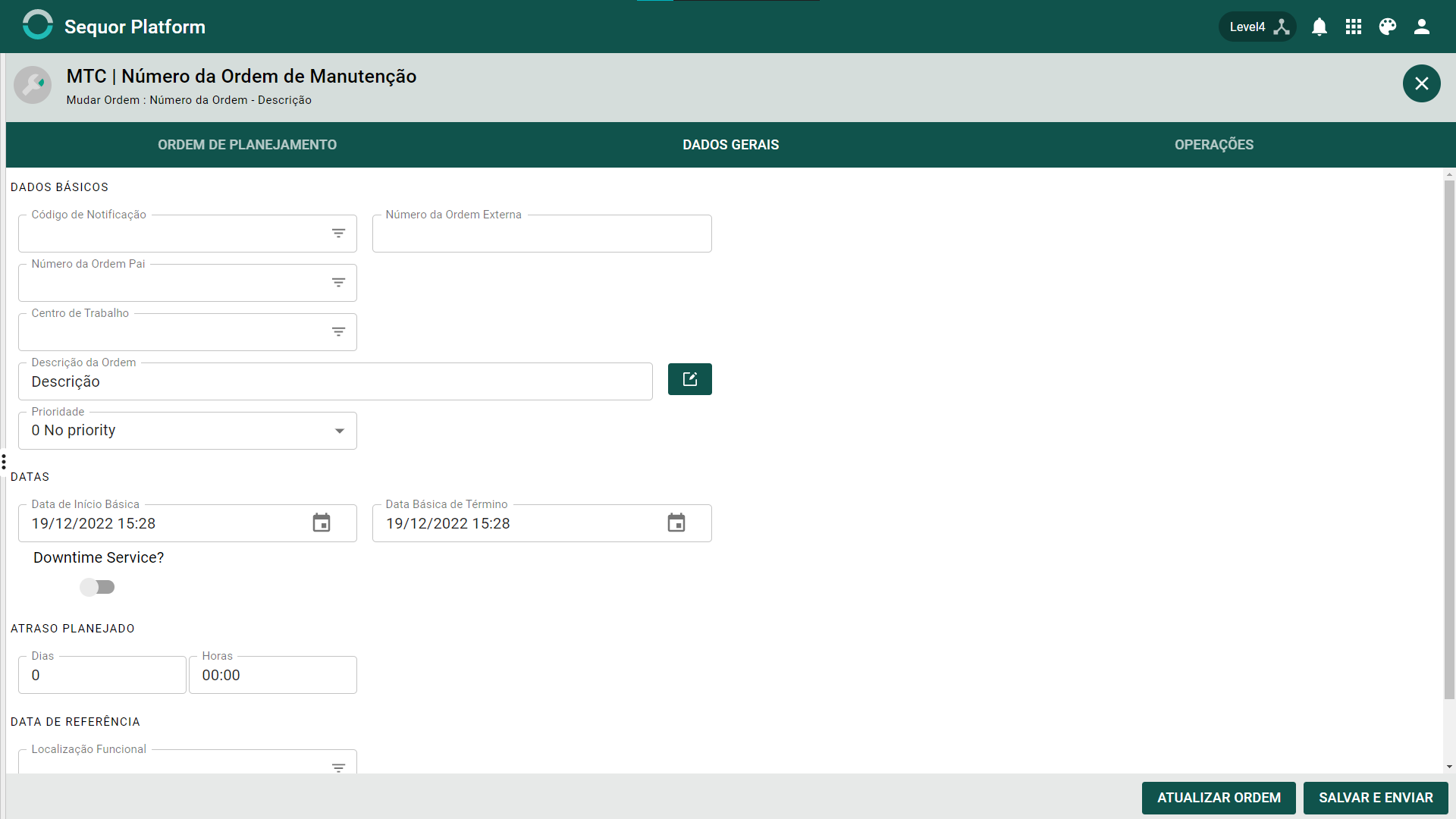
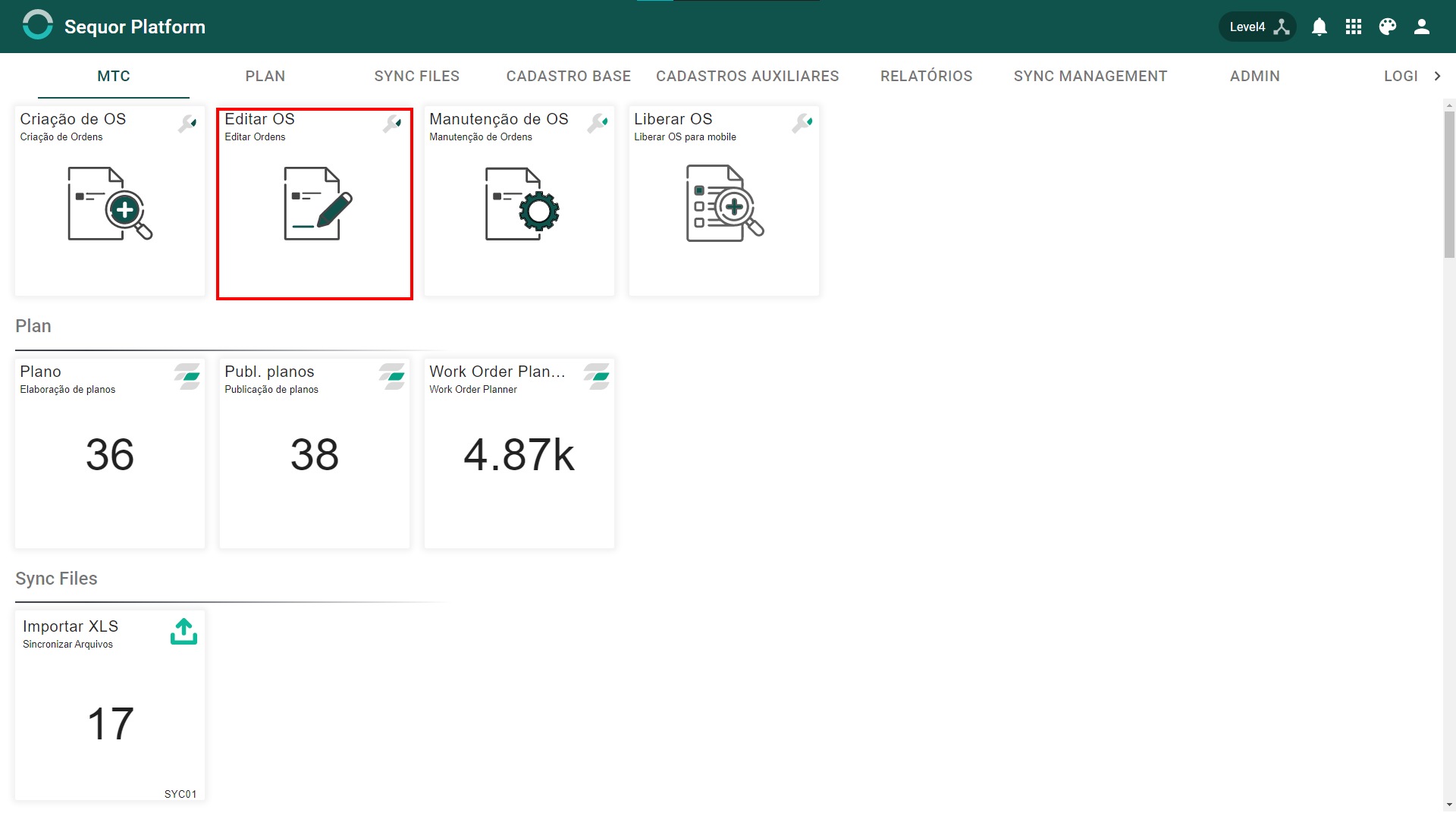
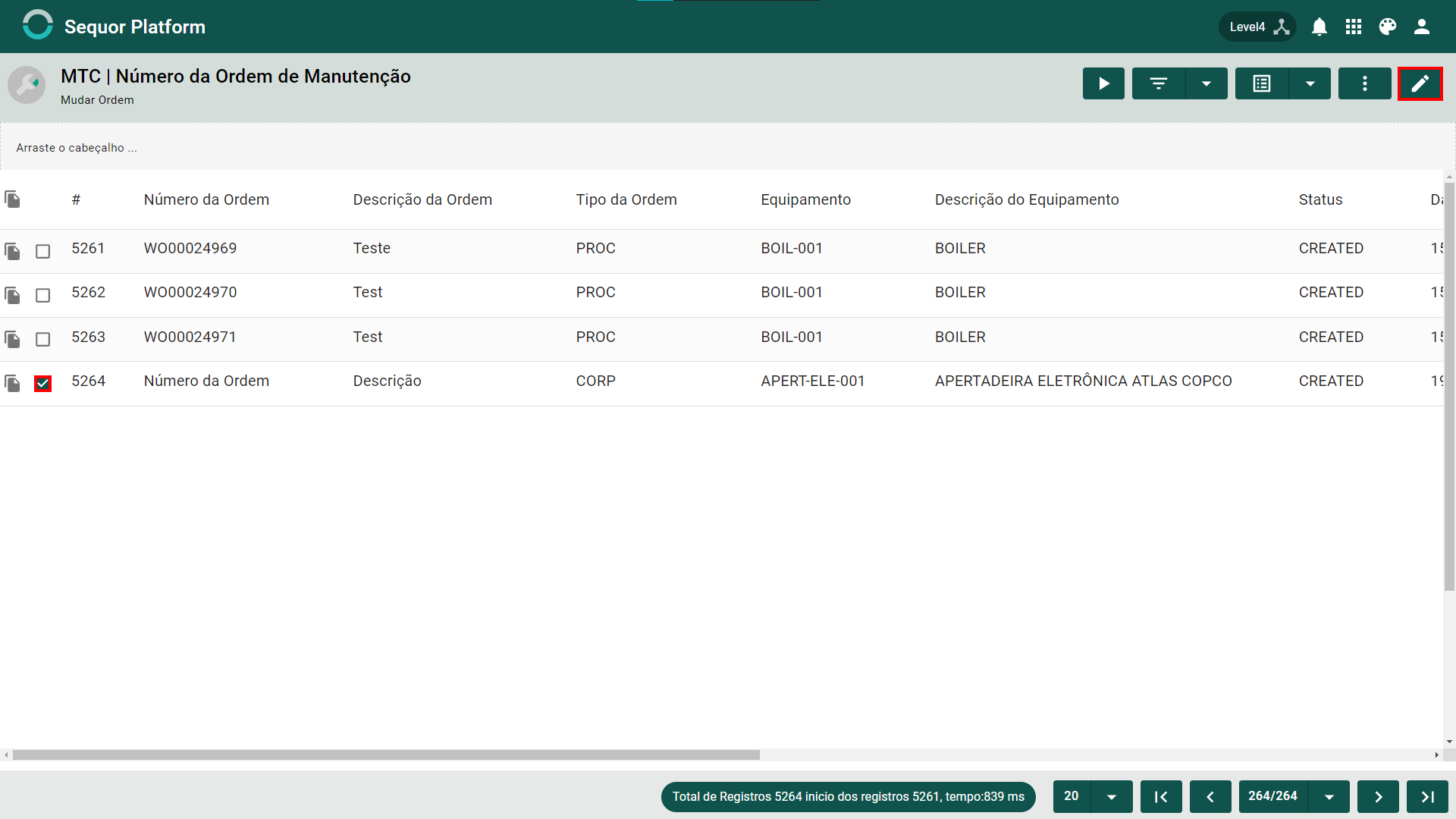
Dados Gerais
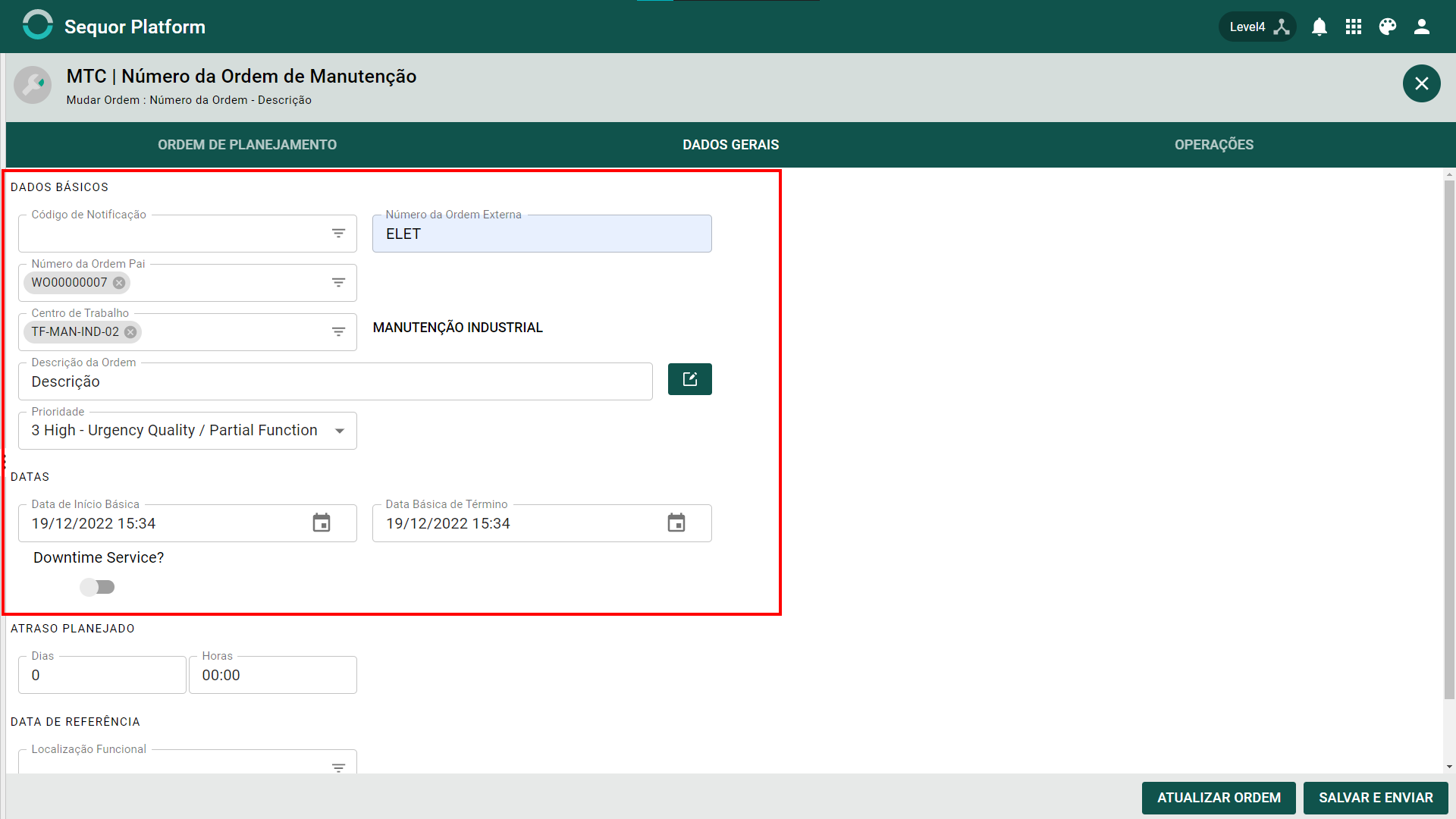
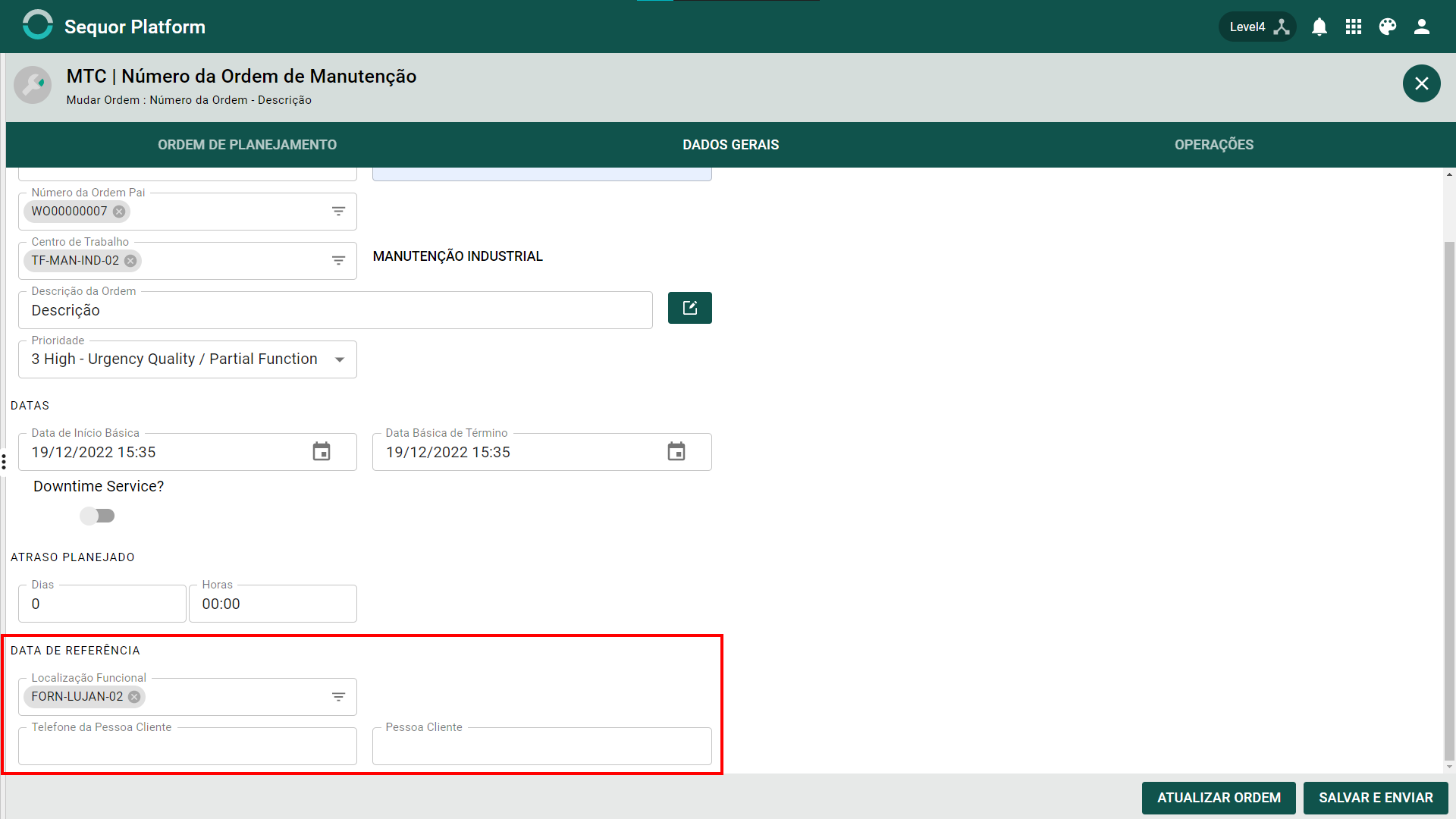
Com a ordem criada, o primeiro passo é preencher todos os campos. Na Guia de dados gerais:
Preencha os campos:
Dados básicos
- Código de Notificação,
- Número da Ordem Externo,
- Número da Ordem Pai,
- Centro de Trabalho
- prioridade
Datas
- Data de início básica
- Data de término básica
Atraso planejado
- Dias e Horas
Data de referência
- Localização Funcional
- Telefone do Cliente Pessoal e Cliente Pessoal
Operação
Operação é uma sequência de tarefas que orienta o trabalhador como proceder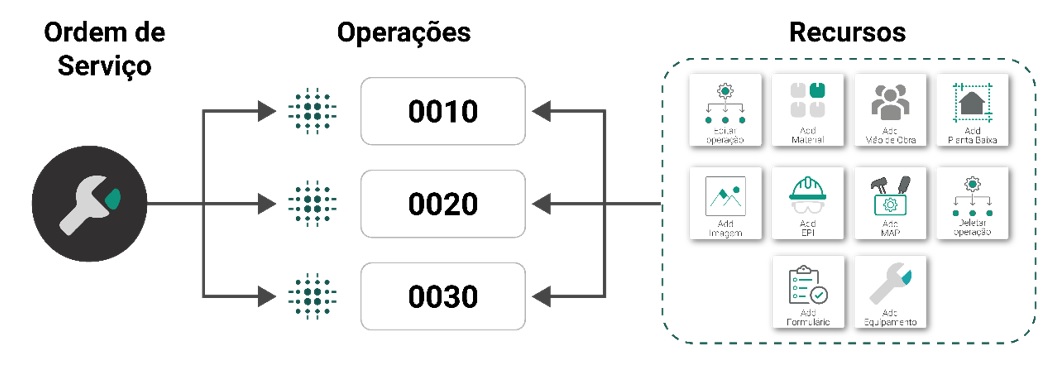
Como Editar os Dados Gerais de uma Operação
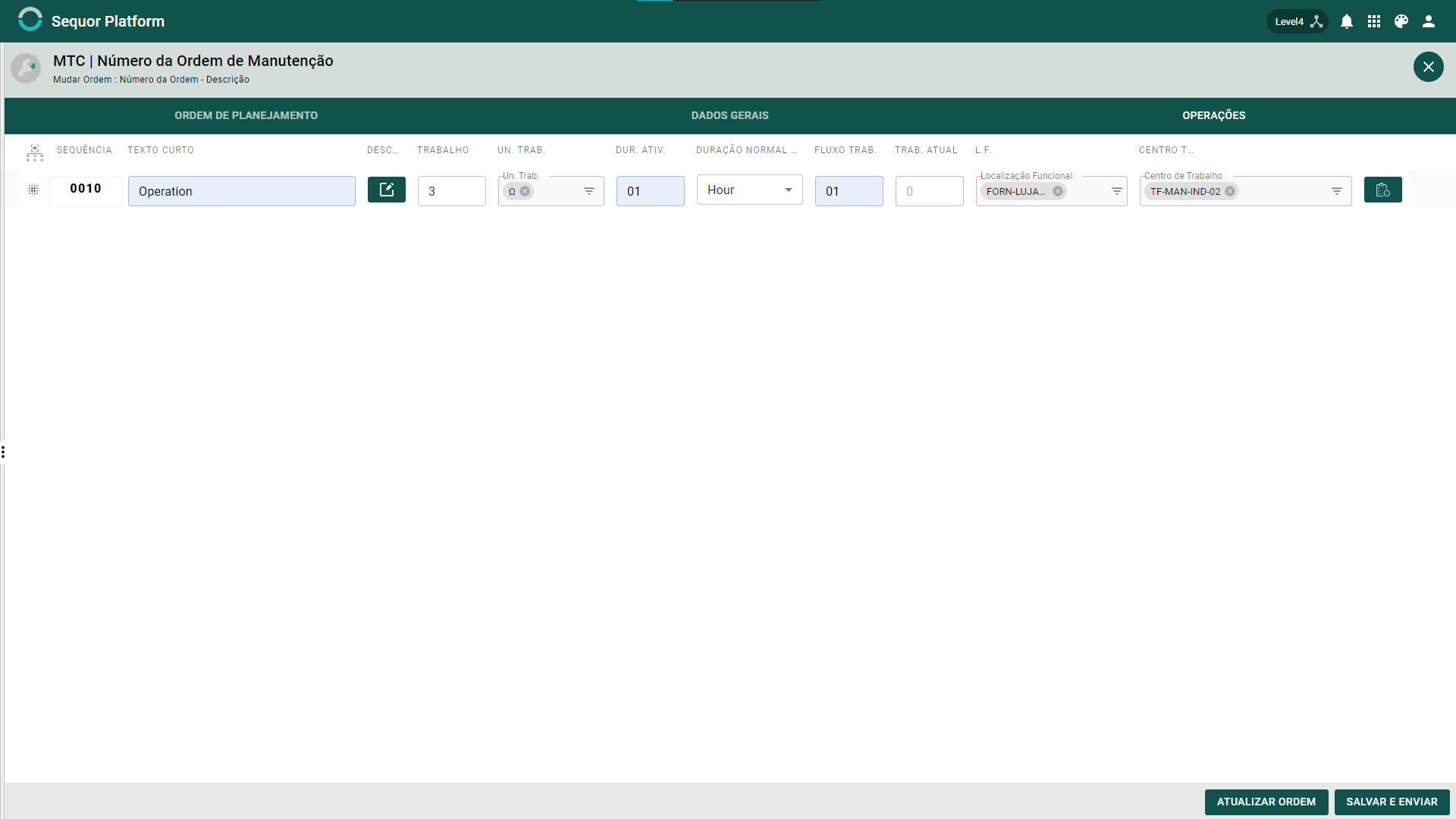
Cada Ordem de Serviço possui no mínimo uma operação, podendo adicionar quantas mais o usuário desejar. Todas as operações possuem a mesma estrutura em termos de conteúdos disponíveis, podendo ser editadas conforme a necessidade para cada operação em questão.
Os principais campos são:
- texto Curto
- descrição Longa
- Trabalho
- Unidade de Trabalho
- Duração
- Duração normal
- Fluxo de Trabalho
- Trabalho Atual
- Localização Funcional
- Centro de Trabalho
Adicionar uma Nova Operação ou Recurso
Ao passar o mouse sobre  aparecerá
 :Ao clicar no ícone mostrado, é possível criar uma nova operação. Isso funciona da mesma forma para inserir novos recursos dentro da operação como Material, Pessoal, Equipamentos e etc.
Adicionar material ou equipamento
No guia de materiais, o usuário pode visualizar ou inserir todos os materiais da ordem. Além disso, inserir novos materiais, o valor gasto e editar o valor planejado. Os campos de preenchimento de Equipamentos são os mesmos campos usados para Materiais.
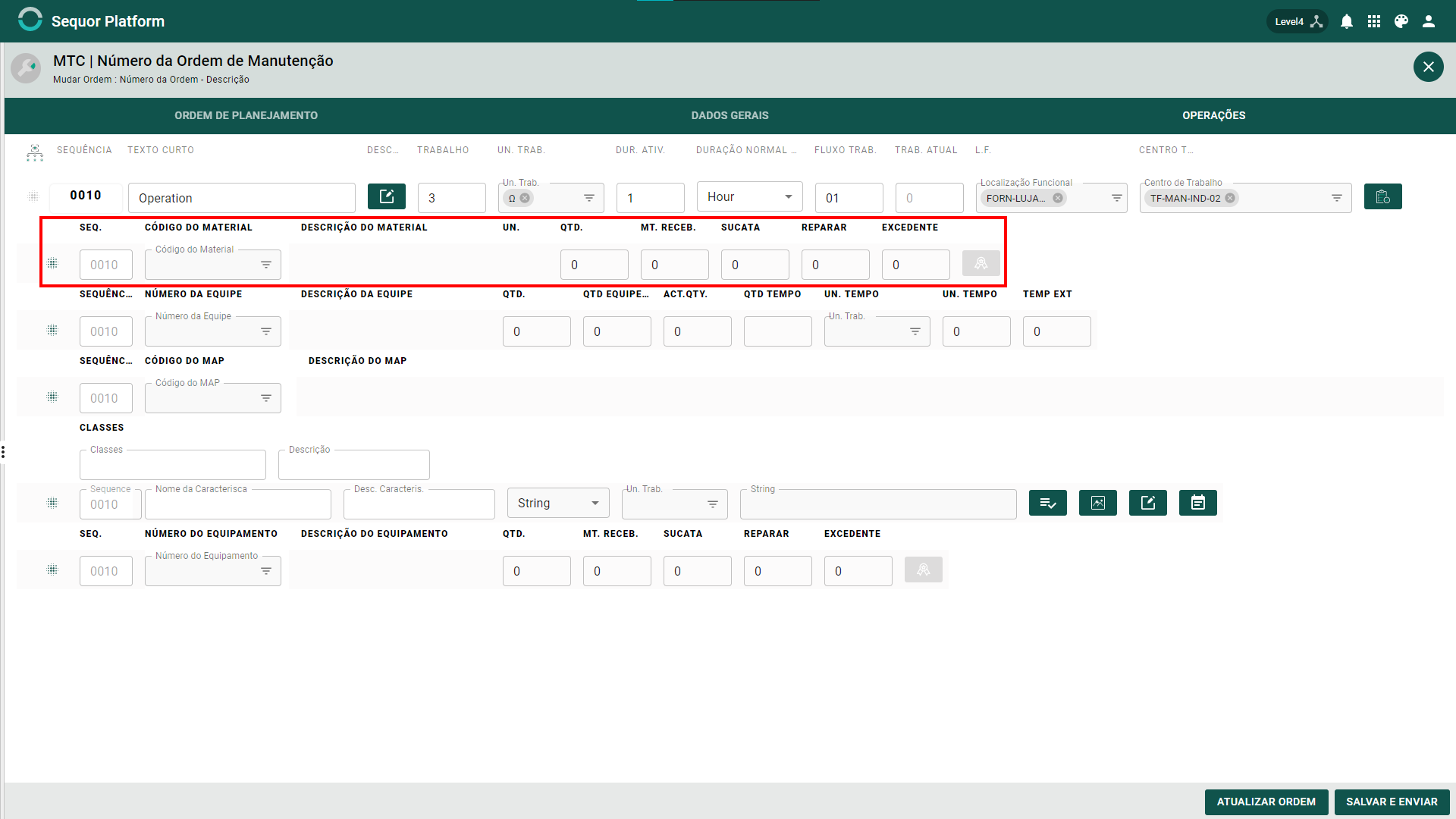
| Field | Description | Sample | Material Sequence | Material Sequence | 0010 |
|---|---|---|
| Material Number | Enter Material Number | MT0018 |
| Description of material | Description of material | Oil Filter |
| Unit of Material | Unit of measure of material | PC |
| Quantity | Insert material planned to spend | 100 |
| good R. | Insert the amount of good materials used | 80 |
| Scrap | Enter the amount of scrap materials spent | 5 |
| Repair | Enter the amount of repair materials spent | 5 |
| Surplus | Enter excess quantity from plan | -10 |
Adicionar Equipe
No guia Equipe, o usuário pode visualizar ou inserir todo a Equipe da ordem.
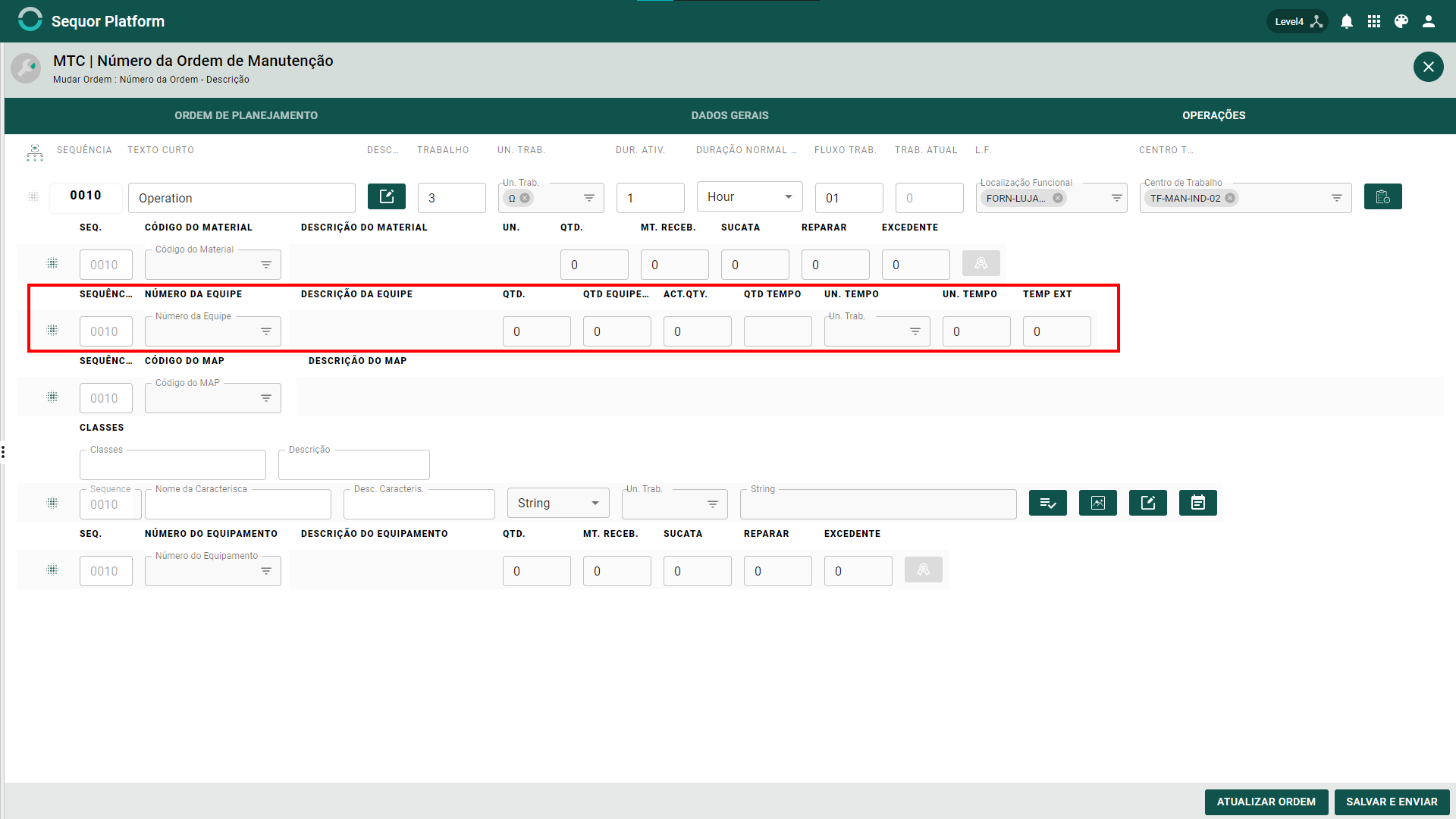
| Field | Description | Sample |
| Personnel Sequence | Personnel Sequence | 0010 |
|---|---|---|
| Personnel Number | Enter Personnel Number | EM021 |
| Personnel Description | Personnel Description | Eletrical Maintener |
| Quantity | Enter Personnel planned to spend | 10 |
| Quantity M. | Enter Material M | 5 |
| ACT. QTY | Enter Quantity ACT | 5 |
| Time. QTY | Enter Time ACT | 5 |
| Time Unit | Select unit of measurement of time | Hours |
| Time UN | Enter Time UN | |
| Time Extra | Enter Quantity of time extra | 2.5 |
Adicionar documento MAP
No guia MAP(Meio Auxiliar de Processo), o usuário pode visualizar ou inserir todos os recursos e ferramentas produtivas da ordem de maneira a facilitar o processo de execução da mesma. MAP pode ser: Documento, Equipamento, Imagem, ImageGroundPlane, EPI e Lista de Tarefas. Separado com 4 comportamentos diferentes. Abaixo está mostrando como adicionar documento MAP. Caso queira adicionar outro tipo, basta alterar o Código do Tipo.
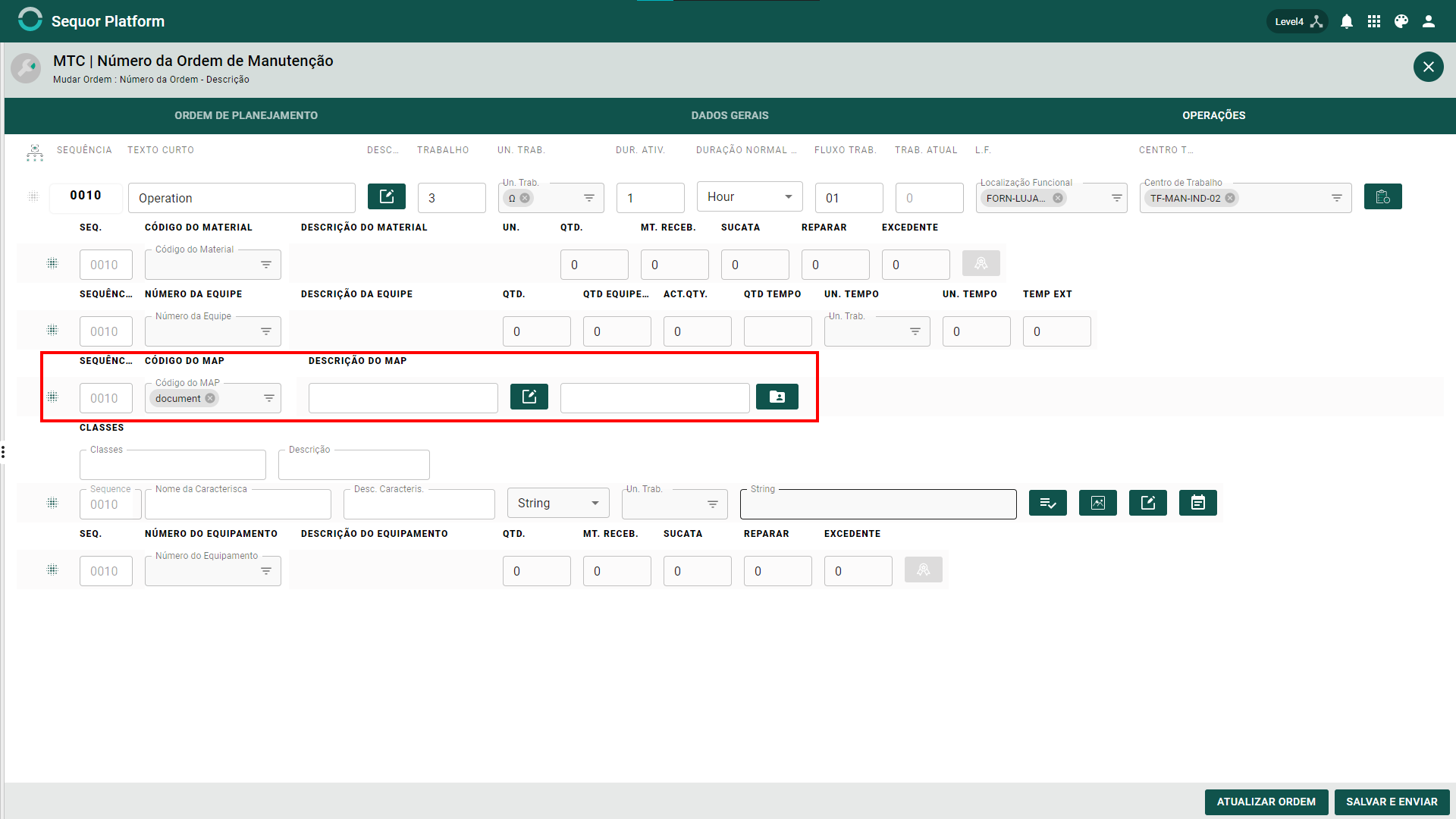
| Field | Description | Sample |
| Sequência MAP | Número da sequência do Map | 0010 |
|---|---|---|
| Código do tipo | Selecionar o tipo | Imagem |
| Descrição do MAP | Descrição do MAP | Descrição da imagem anexada |
| Descrição Longa | Descrição longa do MAP escolhido | |
| Caminho do documento MAP | Caminho do documento MAP | Documents/documents/Dashboard.pdf |
| Botão para encontrar o MAP | Botão para encontrar o MAP |