Planejamento de Ordem
A Planejamento de Ordem é o principal recurso do Sequor MTC, pois é responsável por criar, editar, executar e gerenciar Ordens de Trabalho.
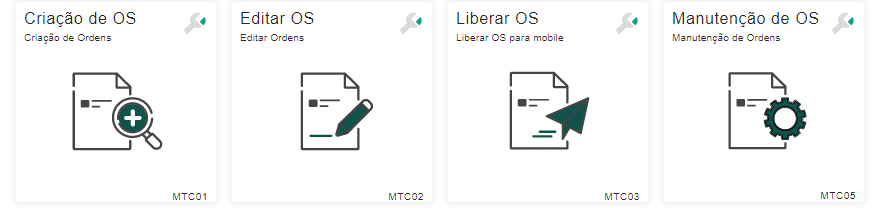
Ordem de Trabalho é um documento de manufatura, que é responsável por especificar as condições para executar algo.
{" "}
As ordens de Trabalho são classificadas em:- Ordem de serviço (usado em Manutenção ou processo de Gestão de Trabalhos)
- Ordem de produção (usado no processo de Manufatura)
- Ordem de Inspeção (usado no processo de Qualidade)
- Ordem de transferência (usado no processo de Logística)
Diferente tipos de ordem tem comportamentos particulares, mas a estrutura é sempre a mesma.
mas, por quê ???
Isto ocorre, porque essas áreas de negócio são naturalmente semelhantes.
Tanto quê: Manutenção, Manufatura, qualidade e logística são os quatro pilares do ISA 95 (Padrão internacional fornecido pela International Society of Automation).
{" "}
As ordens de Trabalho são compostas por blocos de informações:- O que fazer
- Como fazer
- o que consumir
- O que esperar
Para mais explicações conceituais:
https://www.isa.org/
https://en.wikipedia.org/wiki/Work_order
Como criar uma nova Ordem de Trabalho MTC
Como criar um cadastro de Cabeçalho da Ordem:
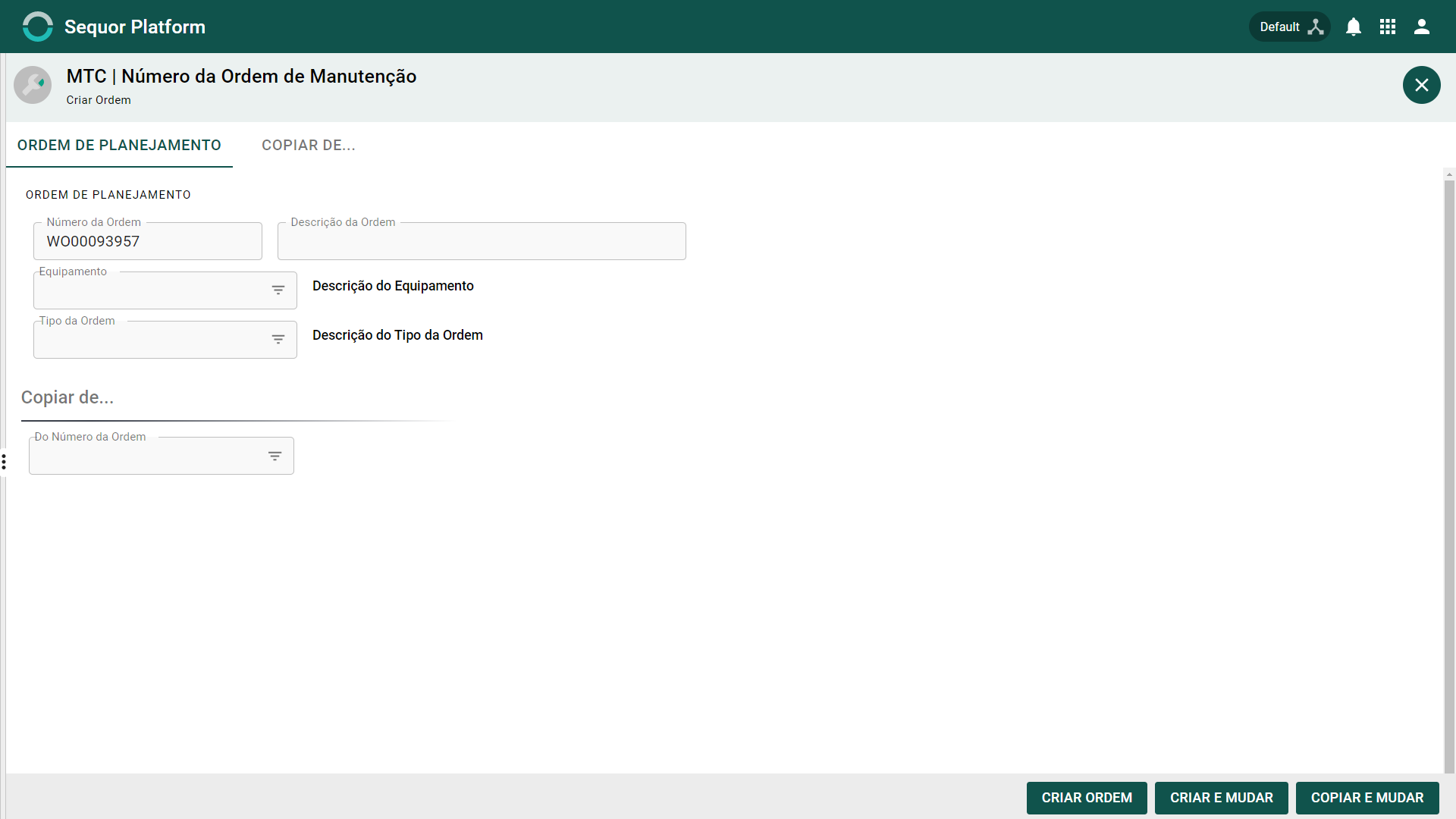
Para Criar, clique no botão  e em seguida preencha os campos:
- Número da Ordem: O número será sugerido, mas o usuário poderá inserir outra informação. Porém, este campo é único, portanto, se o número digitado está sendo utilizado ou já foi cadastrado, o usuário precisa informar outro.
- Descrição da ordem: O usuário pode informar uma descrição da ordem de serviço.
- Equipamentos: O usuário pode selecionar qual é o equipamento onde será executado a ordem.
- Tipo de ordem: O usuário pode selecionar qual é o tipo da ordem de serviço.
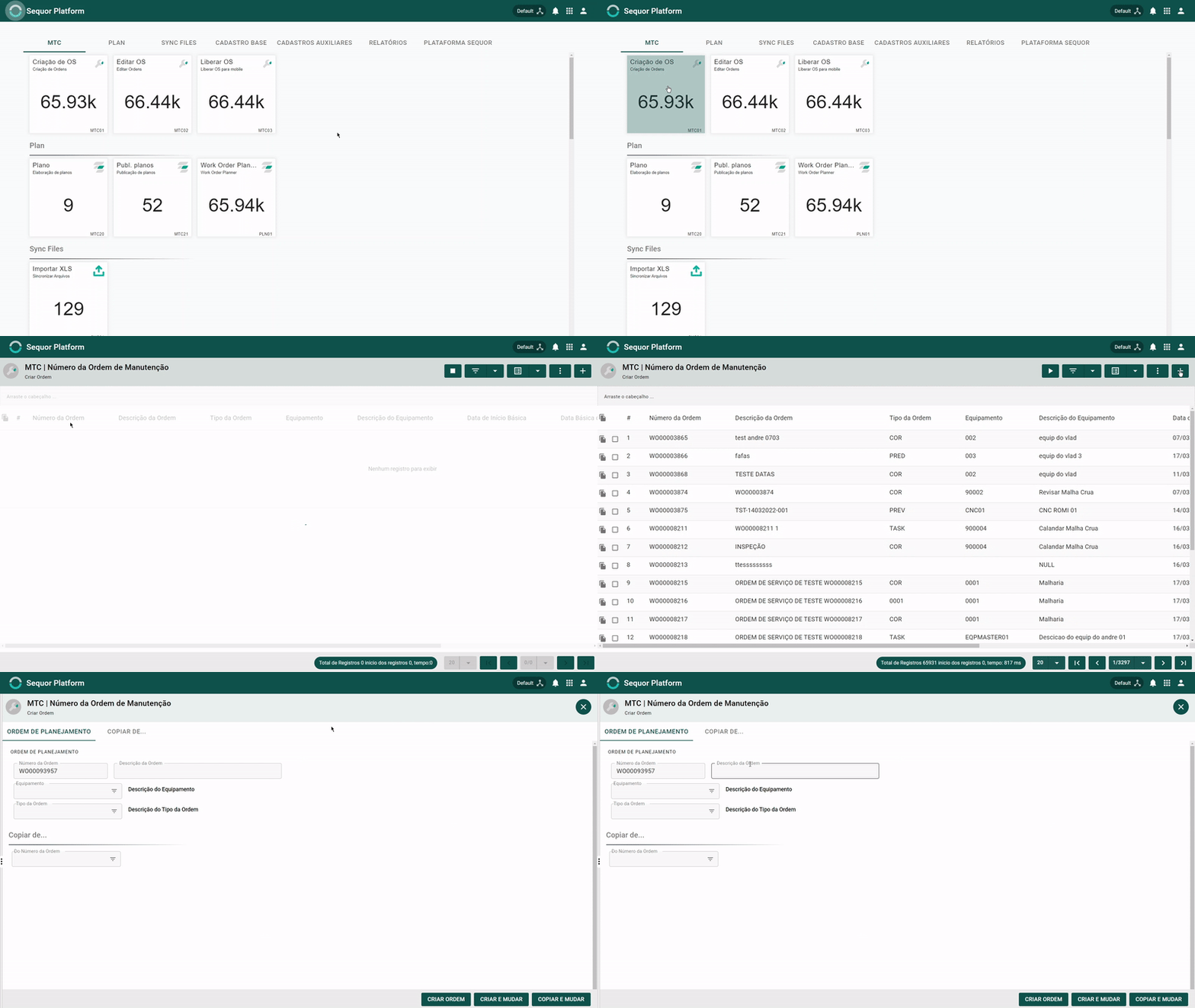
Depois de acessar o Sequor MTC app de Cabeçalho da Ordem, o usuário irá entrar no modo de Grade / Lista, o qual lista todos os cadastros de Cabeçalho da Ordem, dando ao usuário a possibilidade de criar um novo cadastro ou editar uma existente.
Para finalizar o processo de Criação de Cabeçalho da Ordem, temos 3 possibilidades:
- 1 – Criar Ordem
 , somente salva os dados registrados e deixa o cadastro disponível para ser Despachado ou Completado
 - 2 – Criar e Alterar
 , além de salvar os dados da ordem, abre a mesma no modo de Completar a Ordem, sendo possível complementar todas as informações necessárias para a execução da Ordem.
 - 3 – Copiar de e Alterar
 , copia os dados da ordem indicada no campo de Copiar ordem e abre a mesma no modo de Completar a Ordem, sendo possível complementar todas as informações necessárias para a execução da Ordem.
Como editar um cadastro de Cabeçalho de Ordem:
- Não é possível editar os Cabeçalhos de Ordem.
Como editar uma nova Ordem de Trabalho MTC
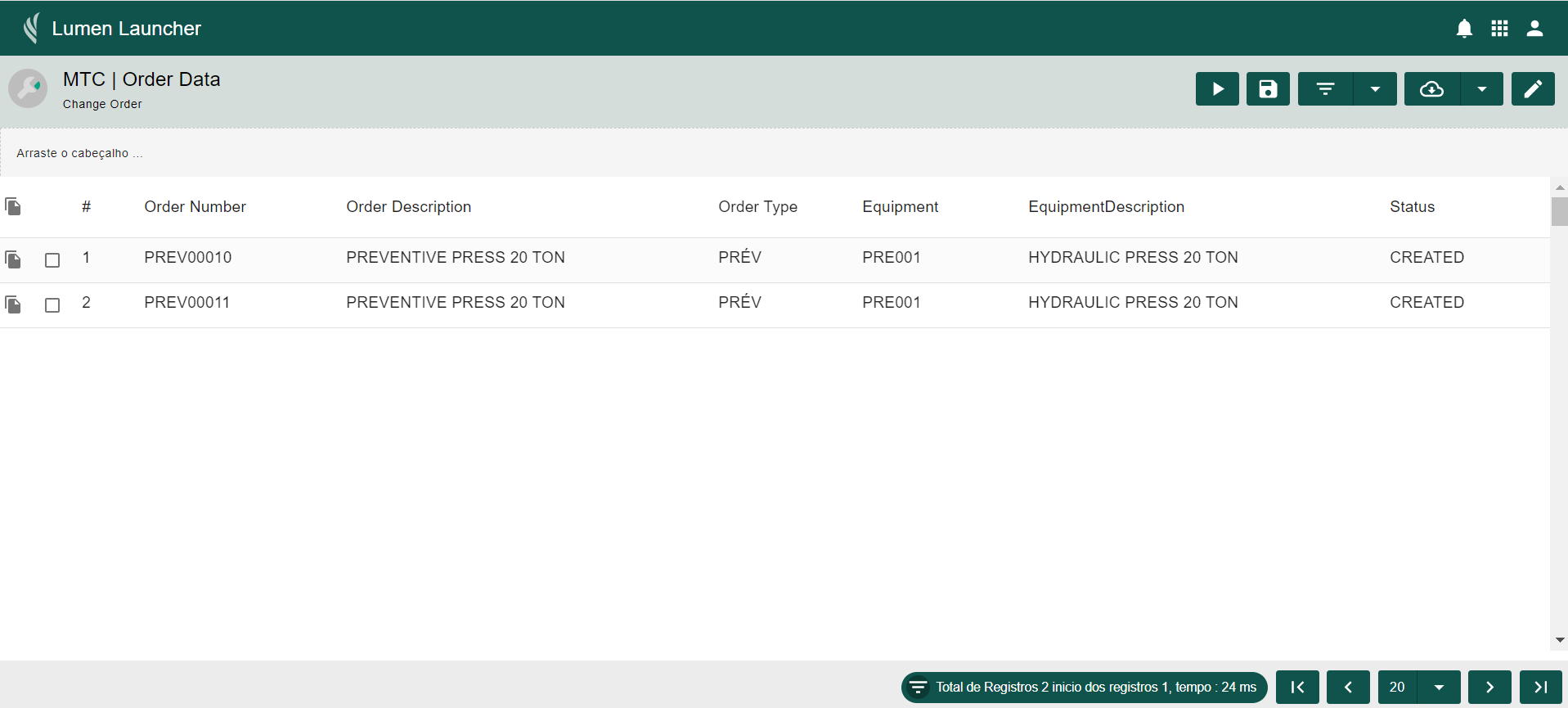
Para Completar uma Ordem:
- 1 - selecione o cadastro desejado clicando no respectivo check box
 ,
, - 2 - clique no botão
 e em seguida preencha os campos de acordo com as necessidades do seu processo.
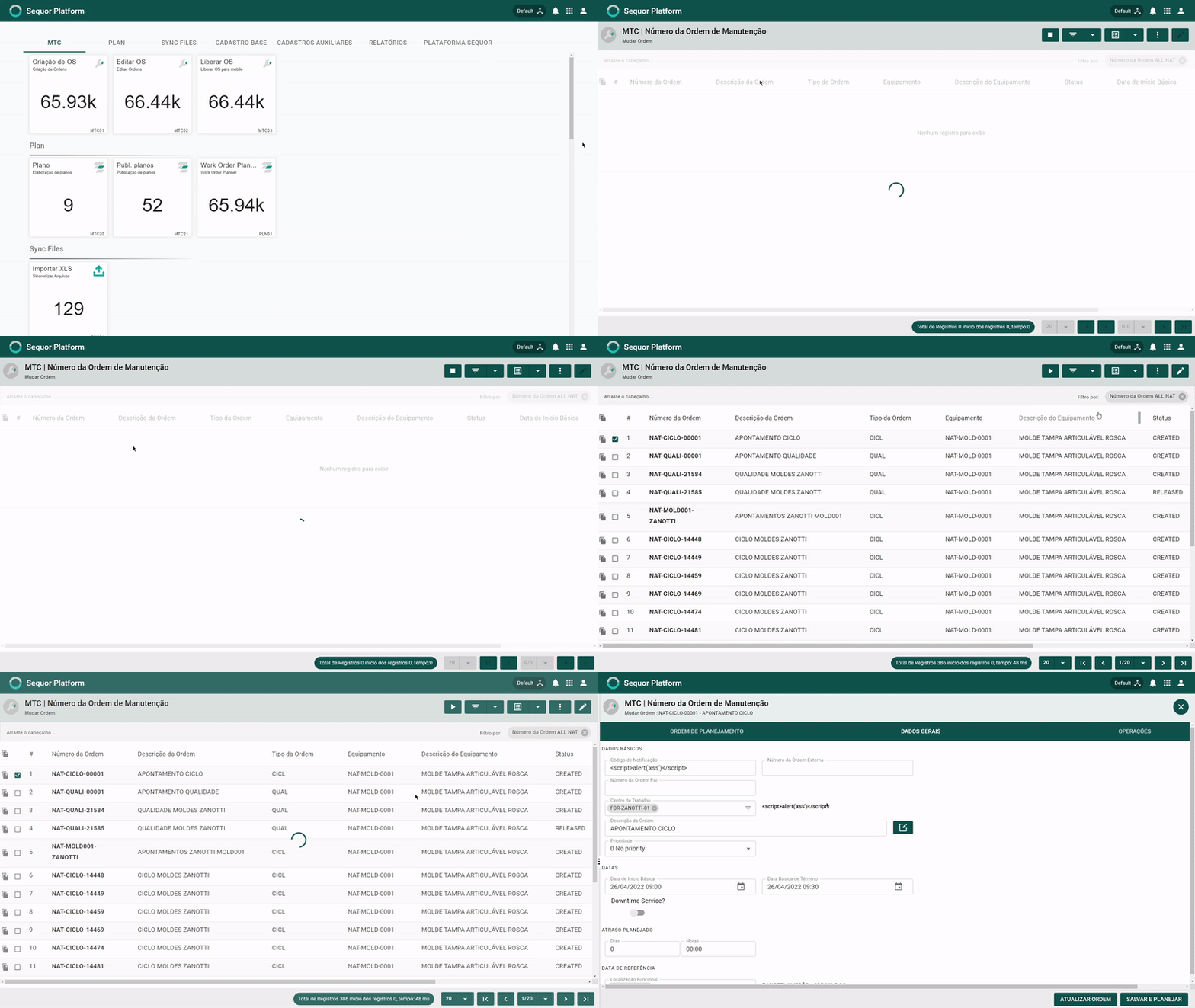
[!NOTE] Depois de acessar o Sequor MTC app de Cabeçalho da Ordem, o usuário irá entrar no modo de Grade / Lista, o qual lista todos os registros de Cabeçalho da Ordem, dando ao usuário a possibilidade de criar uma nova entrada ou editar uma existente.
Qual é o primeiro passo com uma ordem de trabalho criada ?
Com a ordem criada, o primeiro passo é preencher todas as informações gerais.
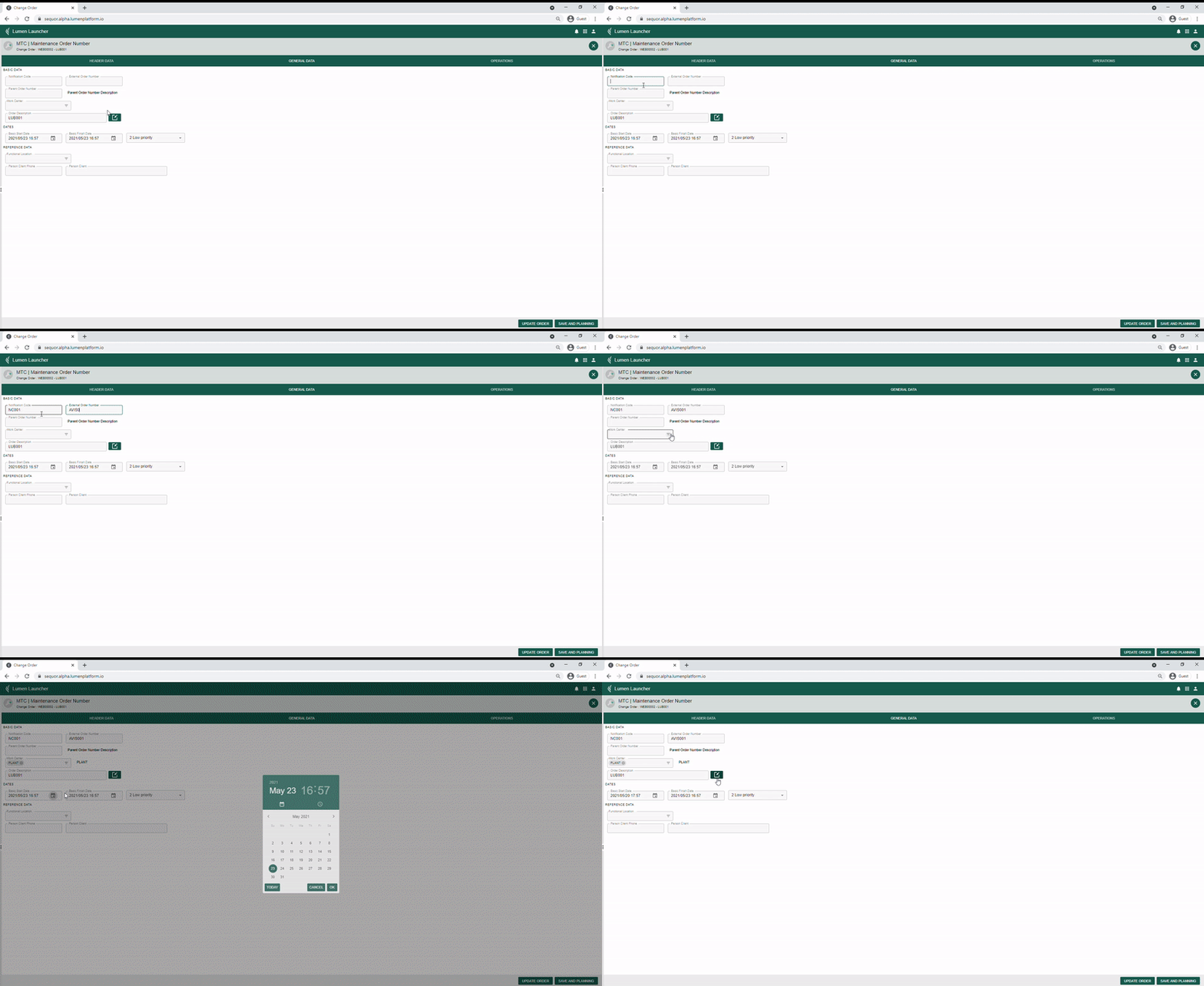
Na Guia informações gerais:
Preencha os campos:
- 1 – Código de Notificação,
- 2 – Número de Ordem Externa,
- 3 – Número de Ordem Pai,
- 4 – Workcenter
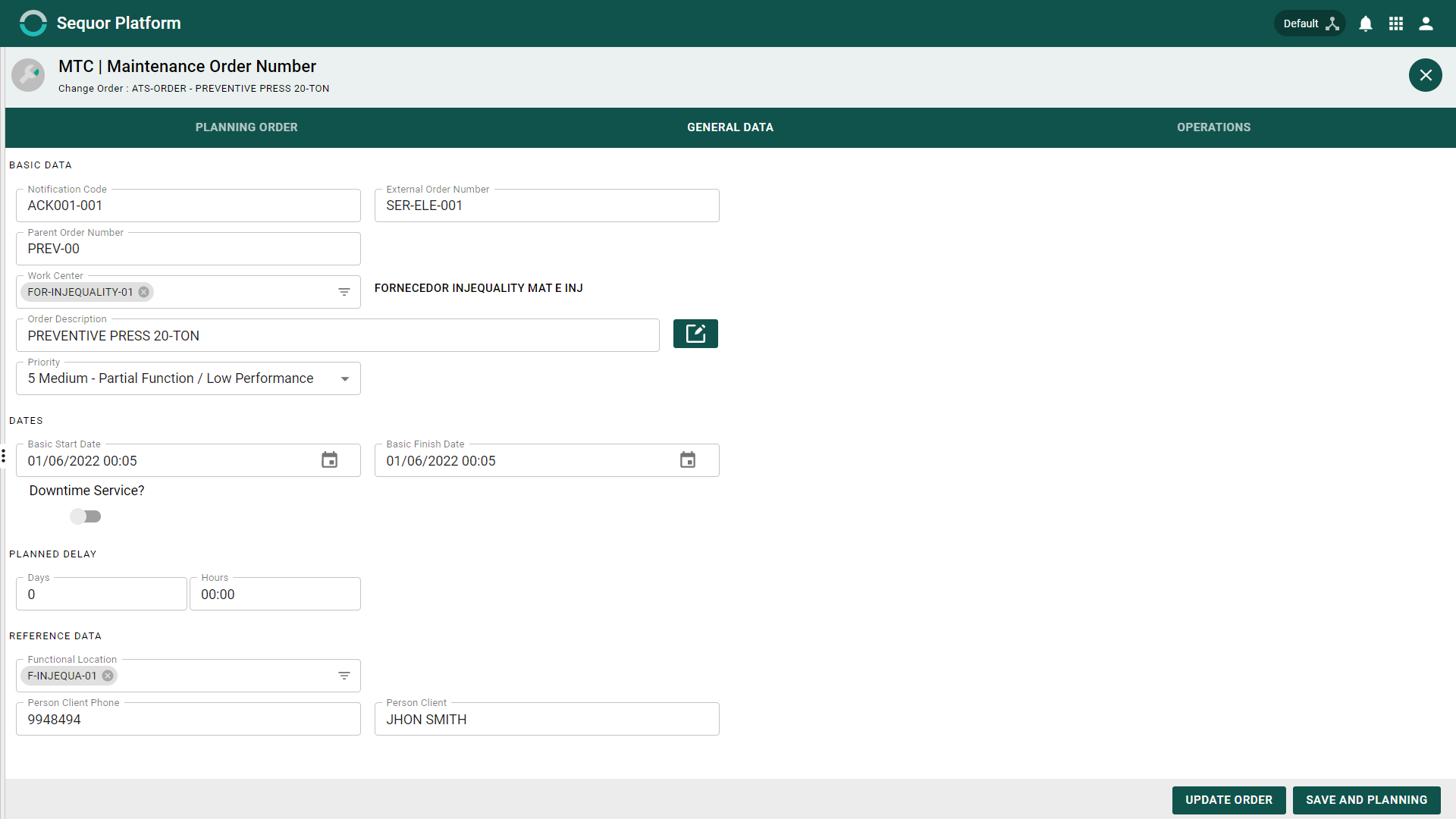
- 5 – Voce pode adicionar uma Descrição Longa na Ordem cliclando no botão
 . A descrição Longa possui uma extensa gama de ferramentas de Texto, links e muito mais. Explore!
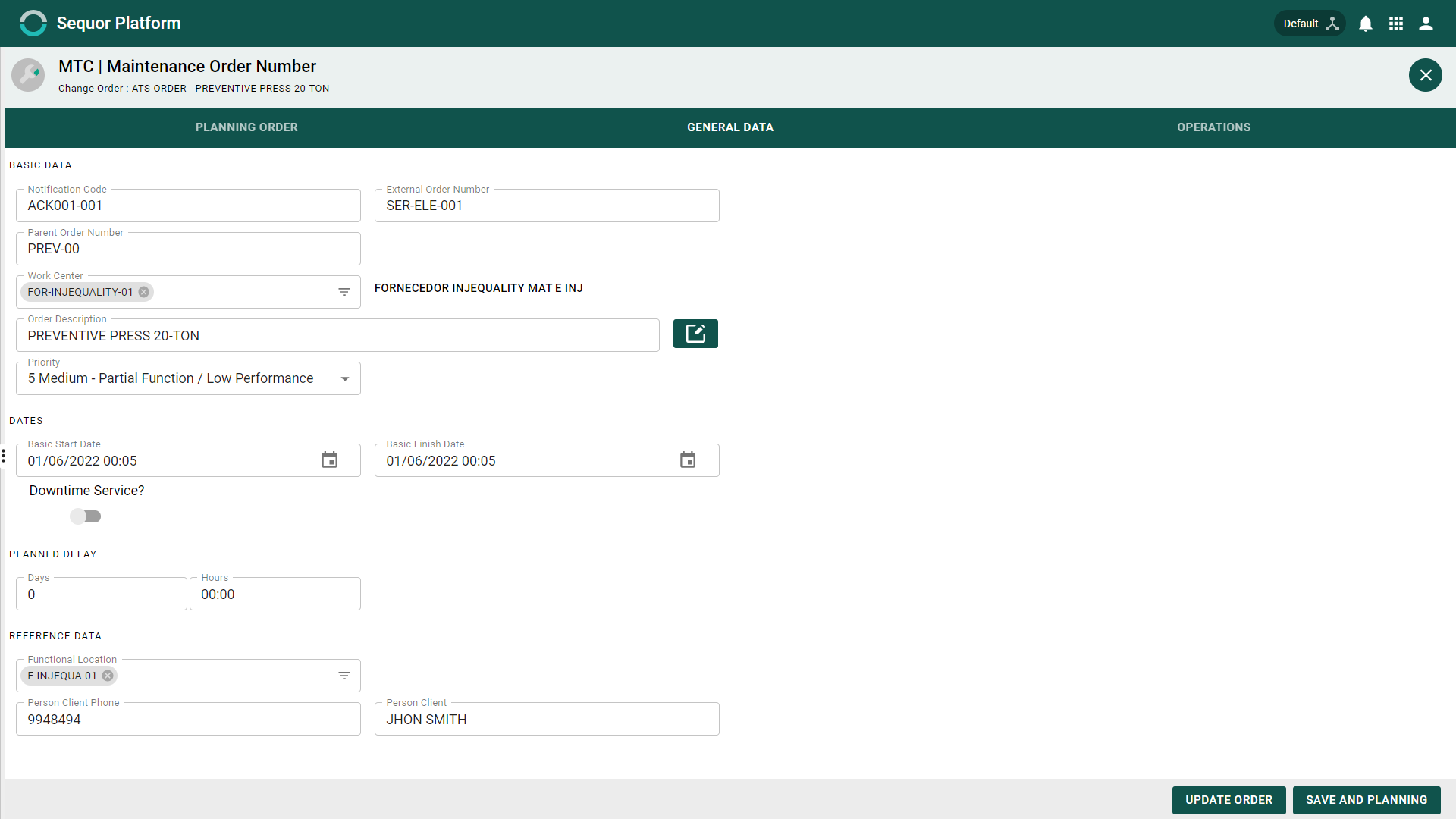
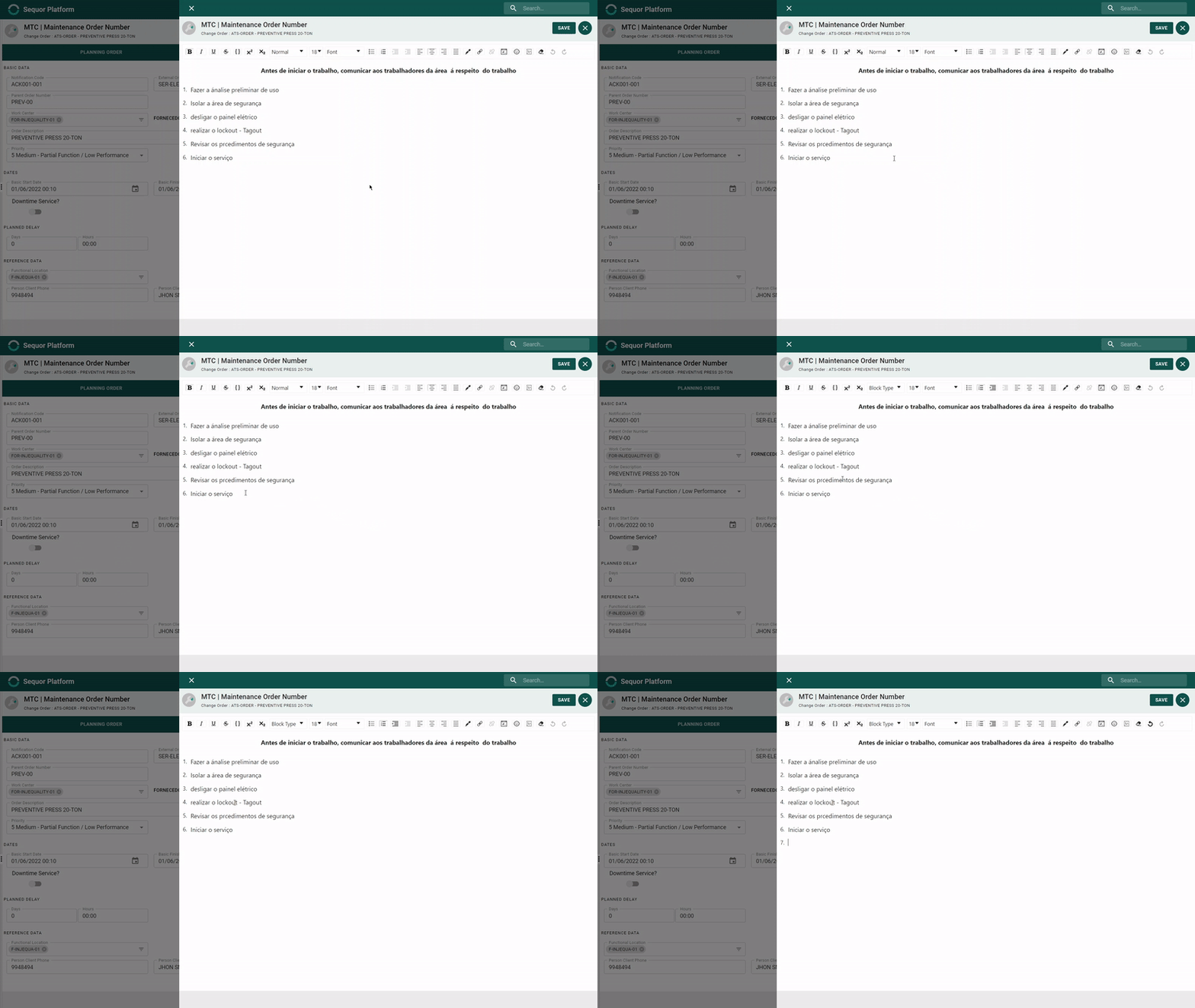
[!NOTE] A qualquer momento pode-se clicar nos botões Atualizar Ordem ou Salvar e Planejar para respectivamente, salvar as atualizações preenchidas até o momento ou salvar e planejar a ordem.
OK, o cabeçalho da minha ordem de trabalho está pronto, e agora ?
Após preencher as informações do cabeçalho, a próxima etapa para preencher a ordem de trabalho é criar as operações dentro dele.
Mas o que é uma operação ?
_Operação_é uma sequência de tarefas que orienta o trabalhador como proceder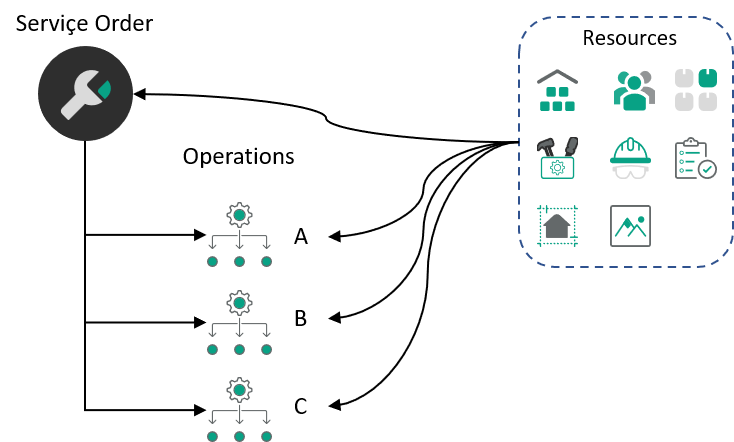
Então, como posso inserir uma operação ?
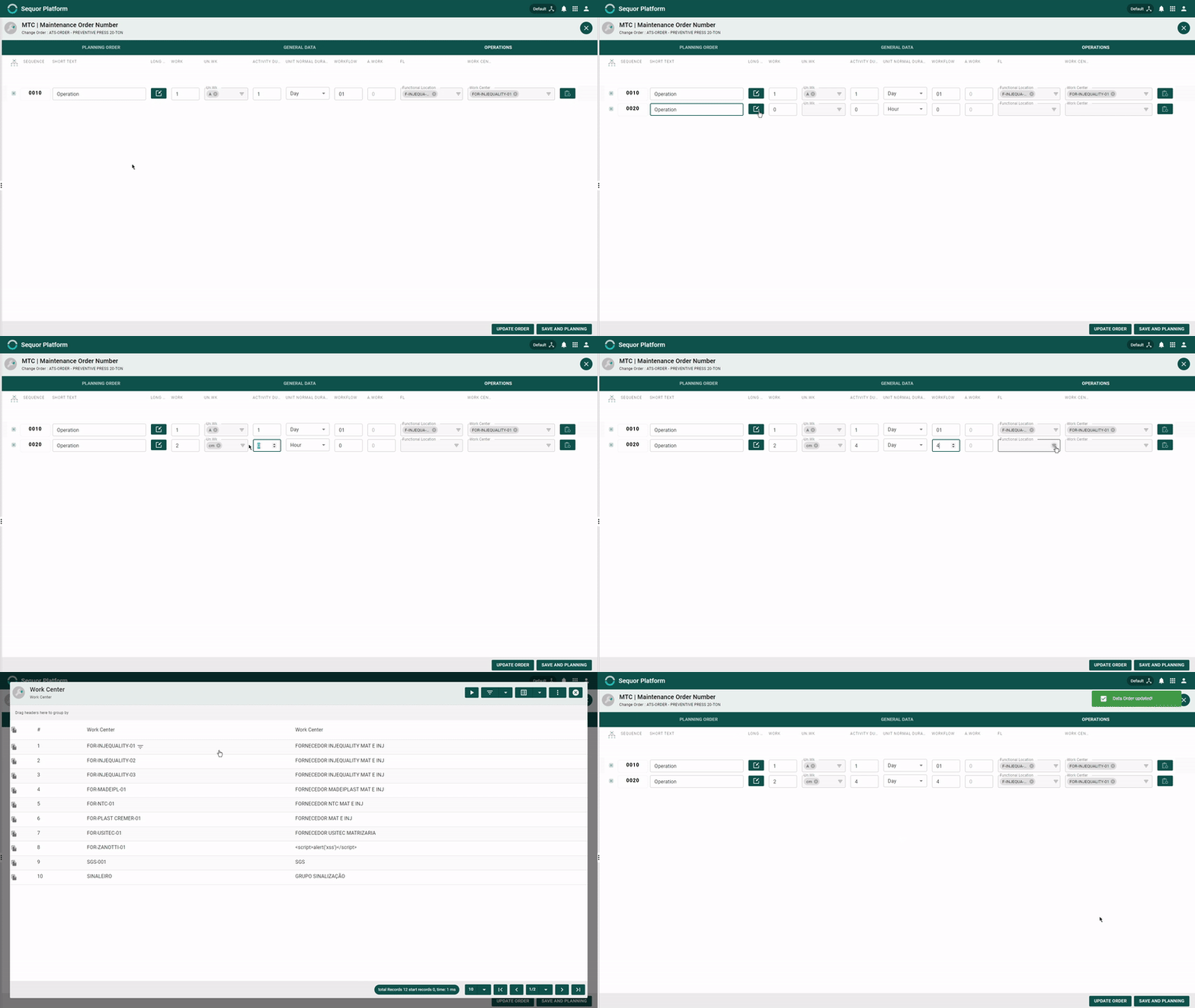
Na Guia Operações: Preencha os campos:
- 1 – Texto Curto,
- 2 – Você pode adicionar uma Descrição Longa na Operação cliclando no botão
- 3 – Trabalho
- 4 – Unidade de Trabalho
- 5 - Duração
- 6 – WK.F
- 7 – A.WORK
- 8 – Localização Funcional
- 9 – Workcenter
Copiar De
A funcionalidade Copiar de visa otimizar o processo de preenchimento de dados em ordens de serviço. O objetivo desta função é copiar dados já existentes e utilizá-los em outros aplicativos.
Copiar De - Editar
Na tela Editar ordem, existe a opção “Copiar de”, onde é possível copiar uma ordem existente com seus dados, não sendo necessário inserir todas as informações.
Ao passar o mouse sobre  aparecerá:
  Ao clicar no ícone mostrado, é possível copiar todas as operações em uma ordem específica.
Ao clicar no ícone, aparecerá a lista de ordens a serem copiados.
Ao clicar no ícone mostrado, é possível copiar todas as operações em uma ordem específica.
Ao clicar no ícone, aparecerá a lista de ordens a serem copiados.
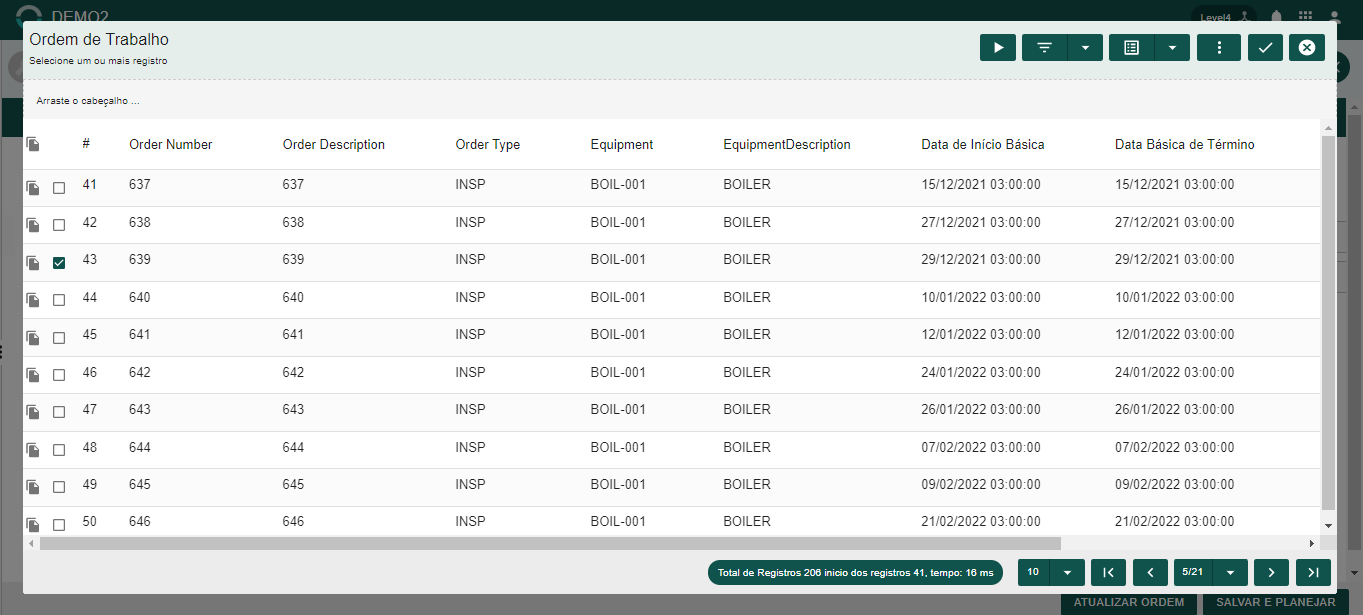
Em seguida, selecione a caixa de seleção da ordem desejada e clique no botão  .
.
Then select the check box of the desired order and click on the button.
Clicando no icone indicado  , é possível copiar a operação desejada de uma ordem.
Quando cliclar no icone, aparecerá a lista de ordens a serem copiados.
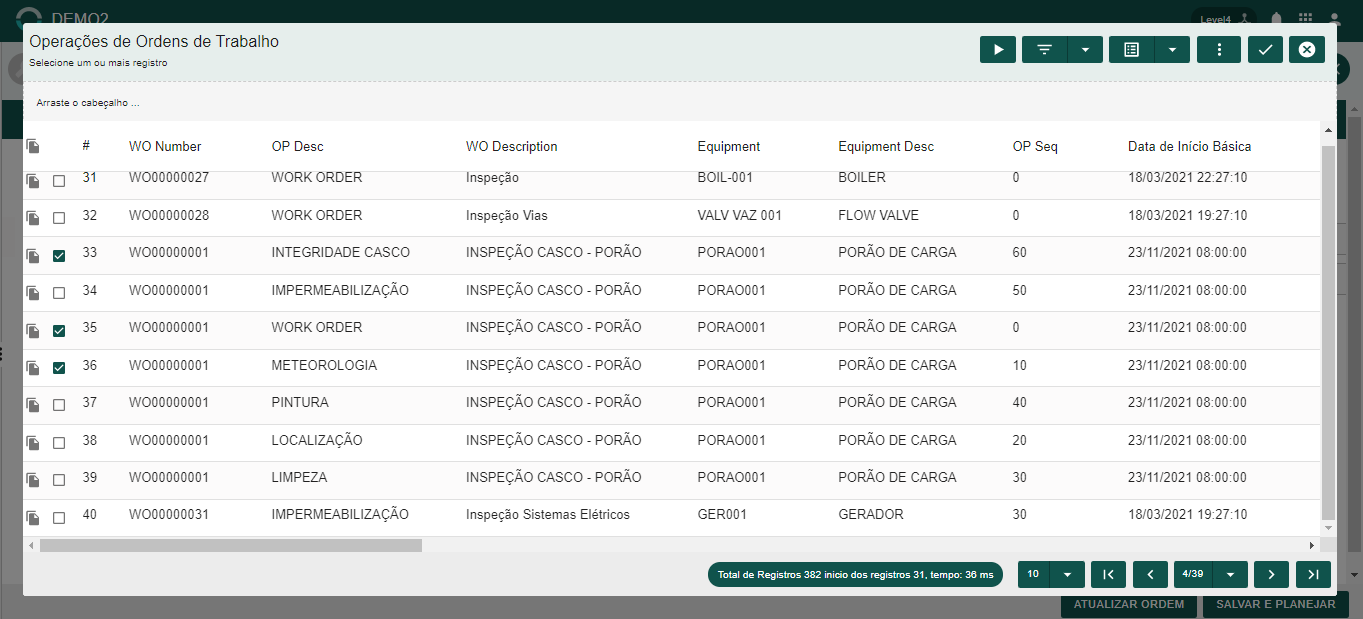
Em seguida, marque a caixa de seleção de operações que deseja e clique no botão.
[!WARNING] Esta funcionalidade também se estende aos dados de operações. Você pode copiar informações de: código do material, número pessoal, código PRT, classes e número do equipamento.
Guia de operação
No guia de operação, o usuário encontrará todas as etapas para executar a ordem de serviço. Seguir essas etapas concluirá o fluxo de trabalho perfeito.
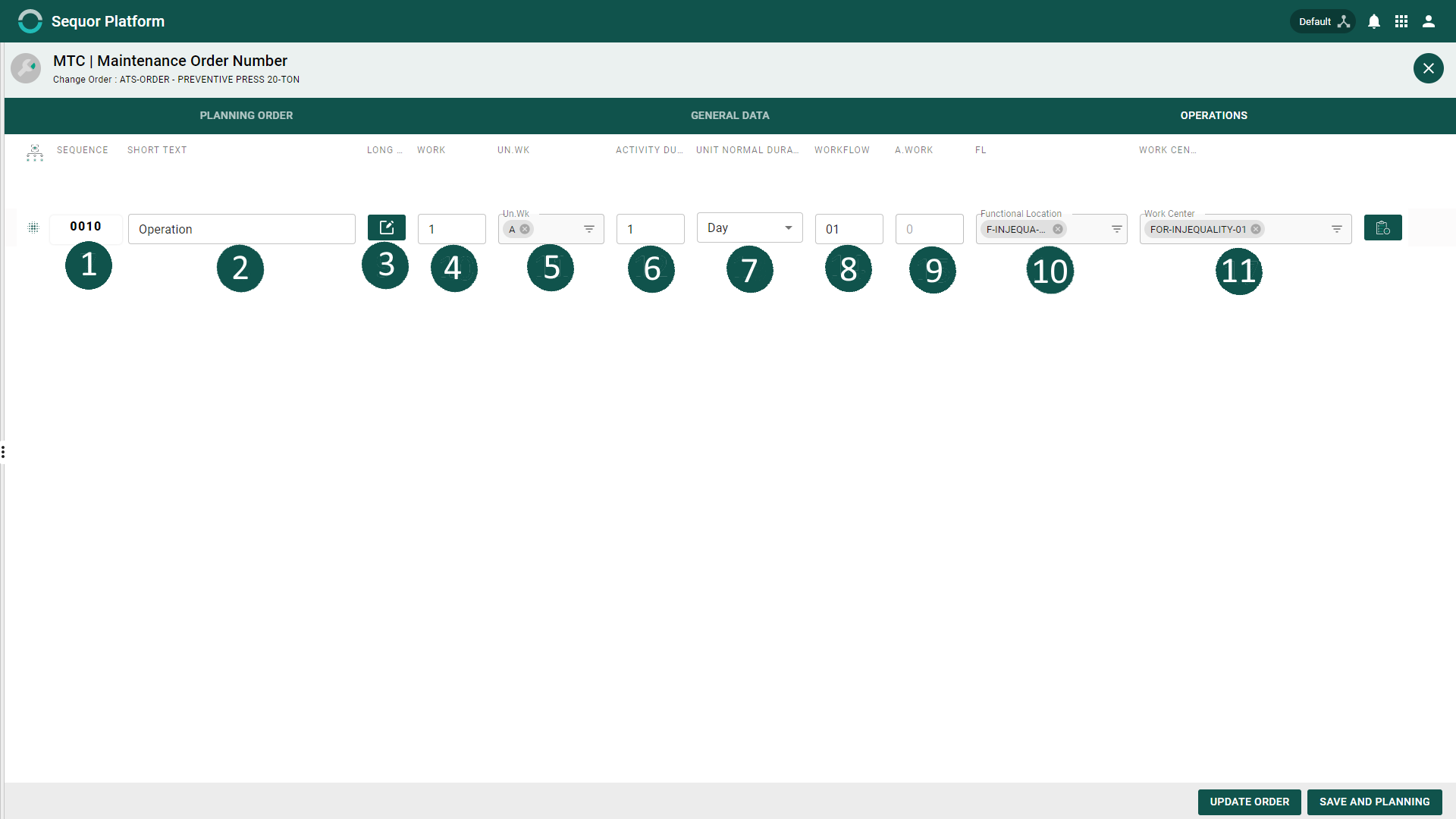
| Nr. | Field | Description | Sample |
| Sequência de operação | Sequência de operação | 0010 | |
|---|---|---|---|
| Texto curto | Insira o nome da operação | Abra o quadro elétrico | |
| Descrição longa | Insira com uma descrição longa (usando a ferramenta de rascunho) | ||
| Trabalho | Insira a quantidade de trabalho gasta | 3 | |
| Unidade de Trabalho | Selecione a unidade de medida de trabalho | Horas | |
| Dur | Dur | 2 | |
| WK.F | Insira WK | 2 | |
| A.Work | Insira A.Work | 1.2 | |
| Localização funcional | Selecione a localização funcional | A - X - W | |
| Centro de Trabalho | Selecione o Centro de Trabalho | EM015 |
Perfeito! Mas precisamos inserir recursos dentro da ordem...
Como eu posso fazer isso ?
No guia de operações, o usuário pode selecionar uma operação específica para inserir recursos como material, pessoal, ferramentas, imagens, plantas e PPE's.
Inserindo um material dentro da operação.
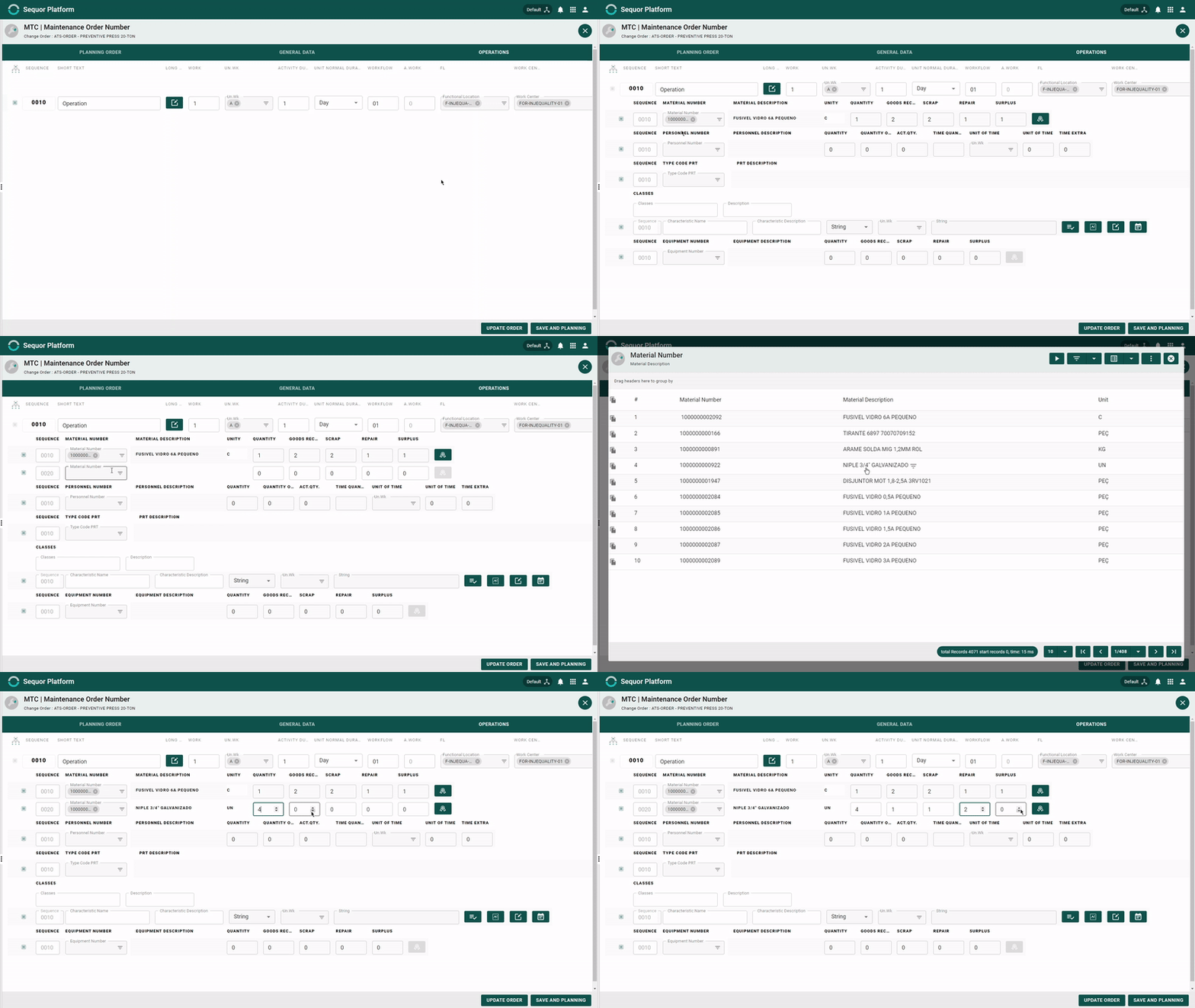
Inserindo um material dentro da operação.
Guia de Material
No guia de materiais, o usuário pode visualizar ou inserir todos os materiais na ordem. Além disso, inserira novos materiais, insira a quantidade gasta e edite a quantidade planejada.
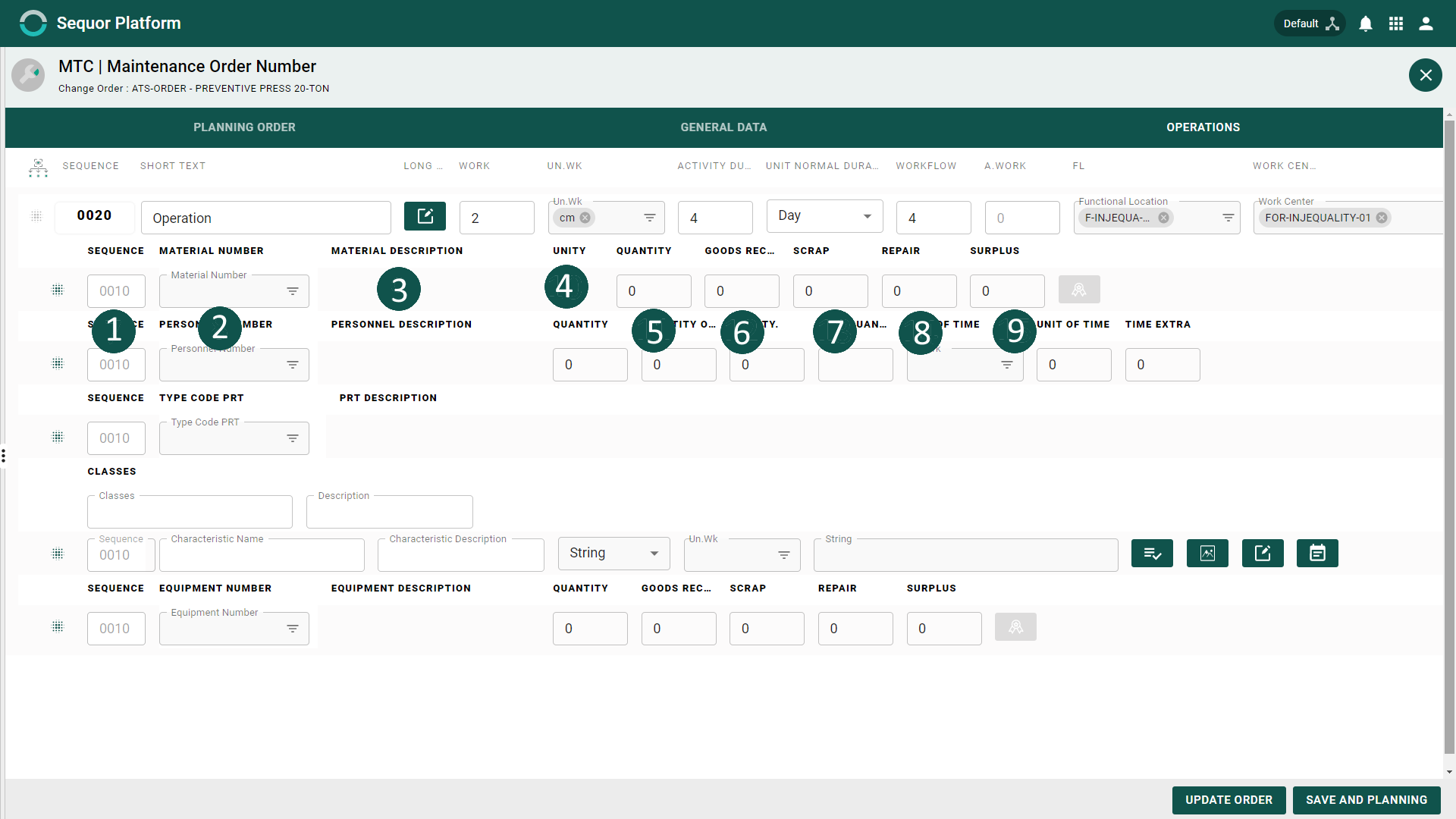
| Nr. | Field | Description | Sample |
| Sequência de materiais | Sequência de materiais | 0010 | |
|---|---|---|---|
| Número do Material | Insira o Numero do Material | MT0018 | |
| Descrição do material | Descrição do material | Filtro de óleo | |
| Unidade de Material | Unidade de medida de material | PC | |
| Quantidade | Insira o material planejado para gastar | 100 | |
| bons R. | Insira a quantidade de materiais bons usados | 80 | |
| Sucata | Insira a quantidade de materiais de sucata gastos | 5 | |
| Reparar | Insira a quantidade de materiais de reparo gastos | 5 | |
| Excedente | Insira a quantidade excedente do planejado | -10 |
Inserindo um Material dentro da operação.
Guia de Personnel
No guia de Personnel, o usuário pode visualizar ou inserir todo o Personnel da ordem.
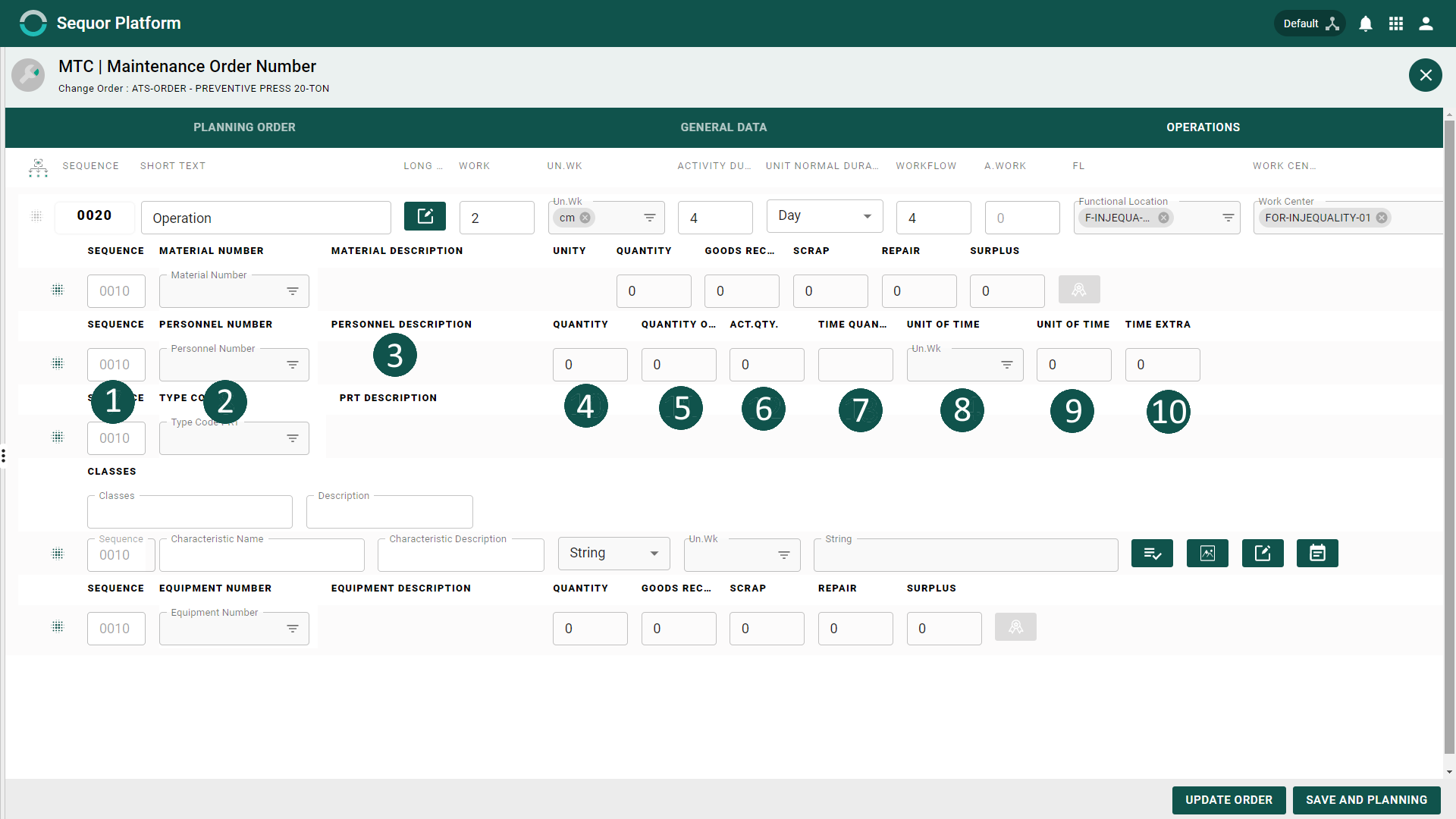
| Nr. | Field | Description | Sample |
| Sequência de pessoal | Sequência de pessoal | 0010 | |
|---|---|---|---|
| Número de pessoal | Digite o número do pessoal | EM021 | |
| Descrição de pessoal | Descrição de pessoal | Manutenção elétrica | |
| Quantidade | Insira o pessoal planejado para gastar | 10 | |
| Quantidade M. | Insira o material M | 5 | |
| ACT. QTY | Insira a quantidade ACT | 5 | |
| Tempo. QTY | Insira a hora ACT | 5 | |
| Unidade de tempo | Selecione a unidade de medida de tempo | Horas | |
| Hora UN | Insira a hora UN | ||
| Tempo extra | Insira a quantidade de tempo extra | 2,5 |
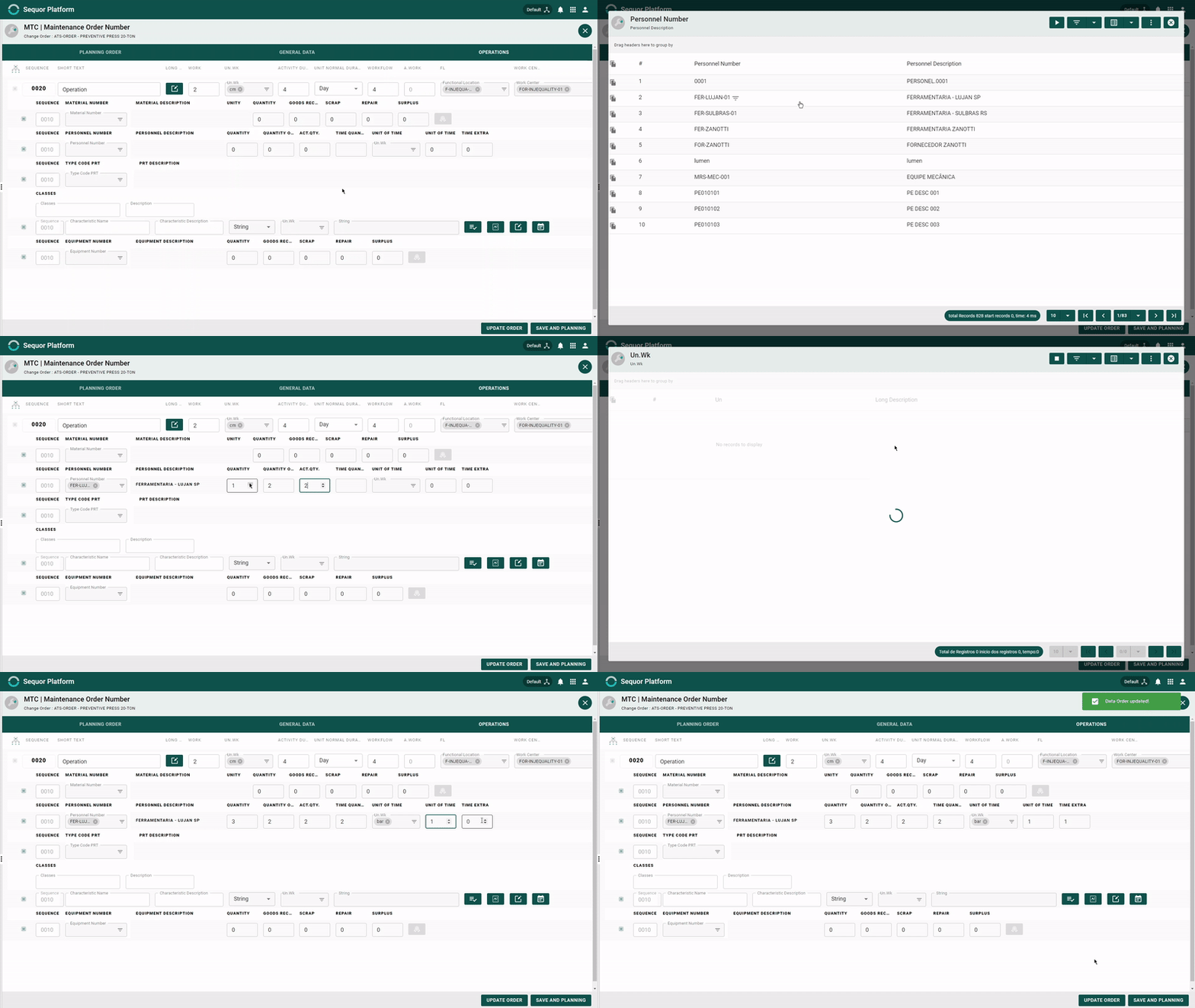
Inserindo personnel dentro da operação.
Guia PRT
No guia PRT, o usuário pode visualizar ou inserir todos os Recursos Produtivos e ferramentas da ordem. O PRT pode ser: Imagem, Planta baixa, Ferramenta (equipamento), PPE (equipamento) ou Lista de Tarefas, separados com 3 comportamentos diferentes.
Imagem e Planta baixa
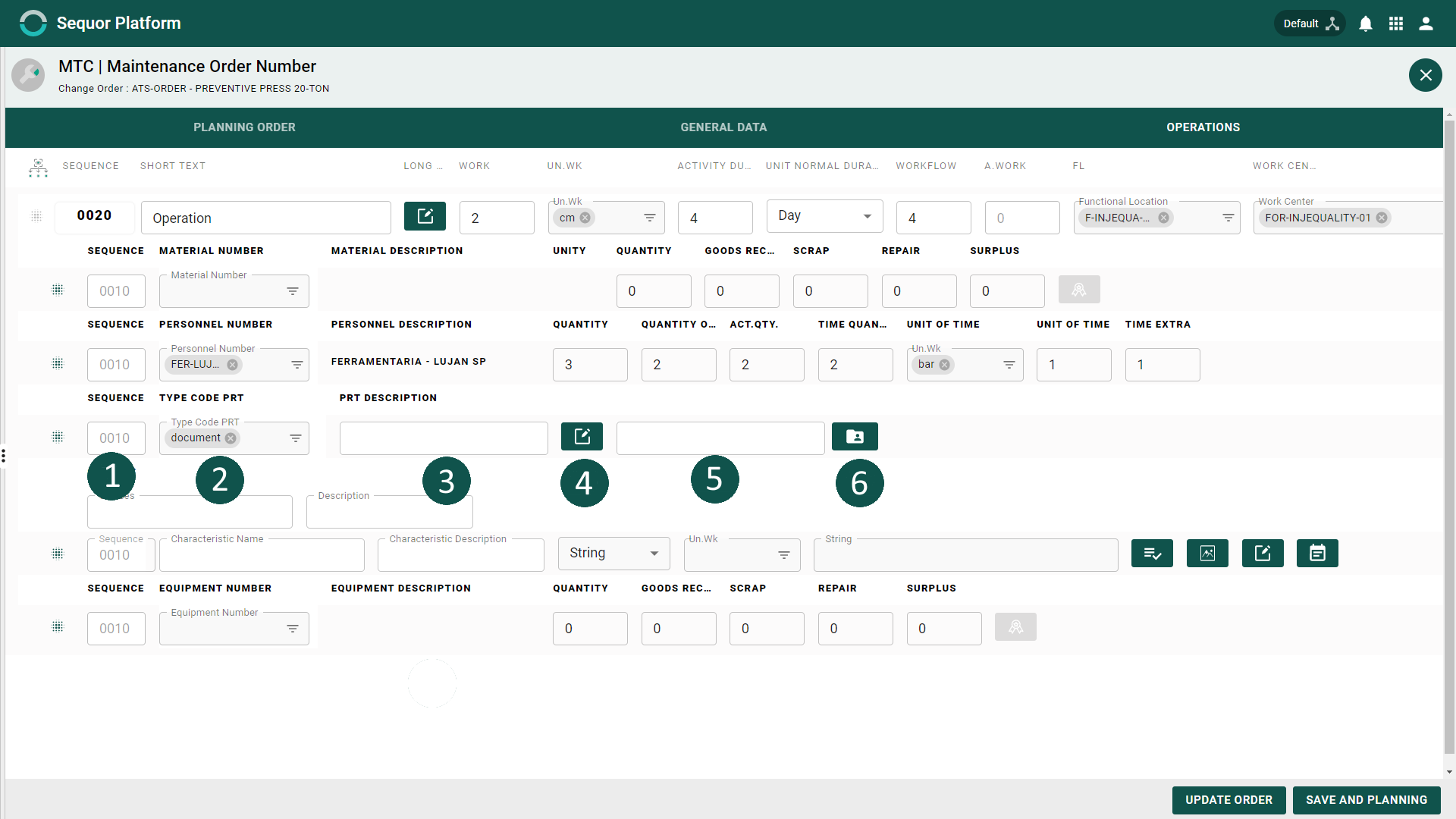
| Nr. | Field | Description | Sample |
| Sequência PRT | Sequência PRT | 0010 | |
|---|---|---|---|
| Digite o código | Selecione um tipo de PRT | Imagem | |
| Descrição do tipo | Descrição do tipo | Imagem | |
| Descrição PRT | Insira com a descrição PRT | Foto do processo | |
| Descrição longa | Insira uma descrição longa | ||
| Inserir / Editar imagem | Inserir / Editar imagem |
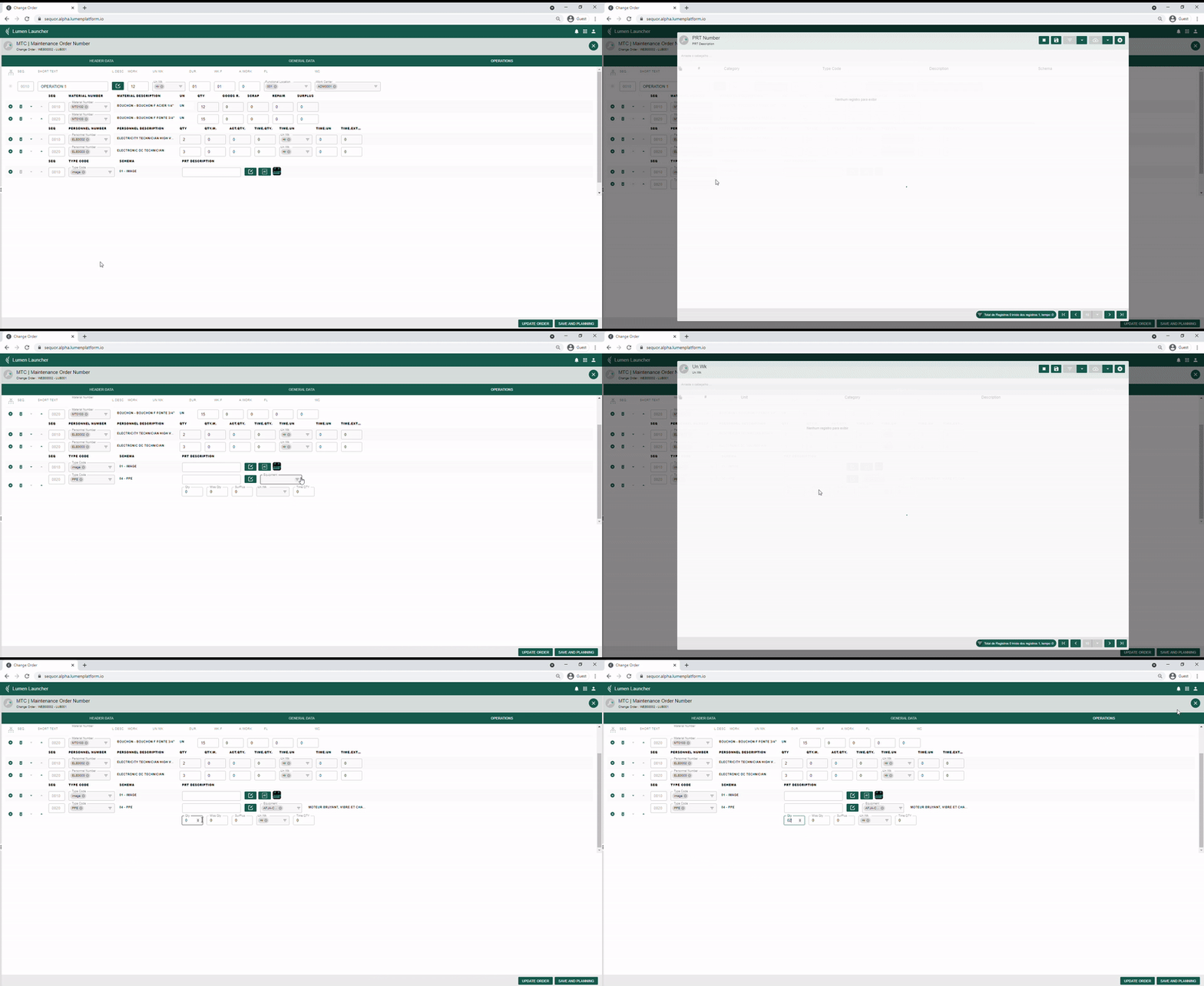
Inserindo um PPE dentro da operação.
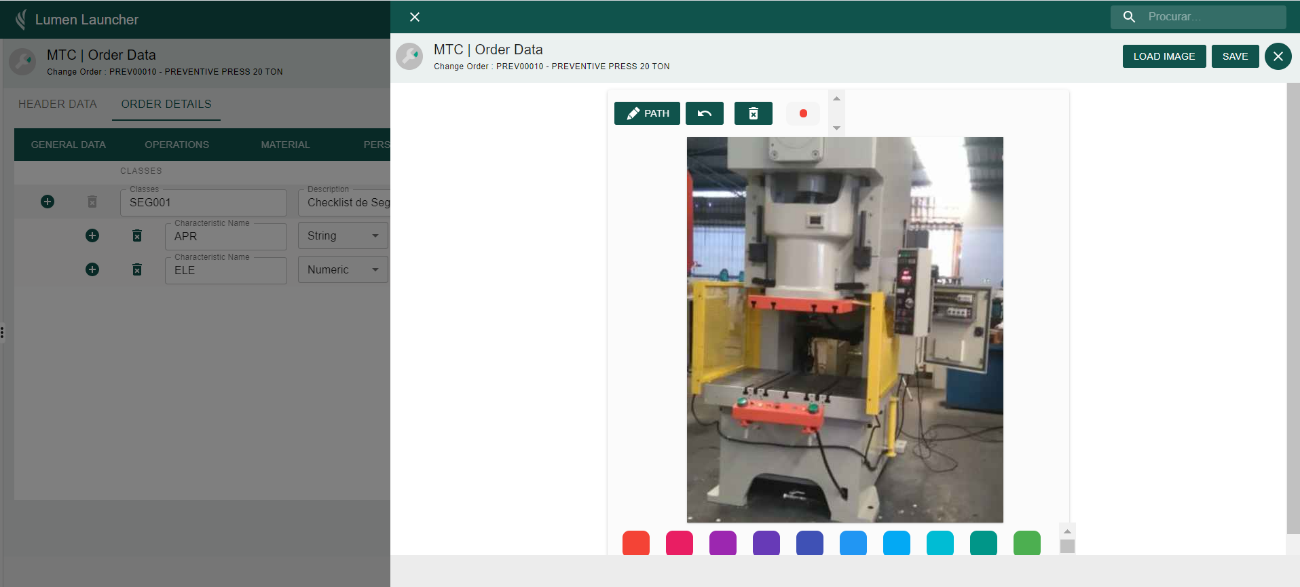
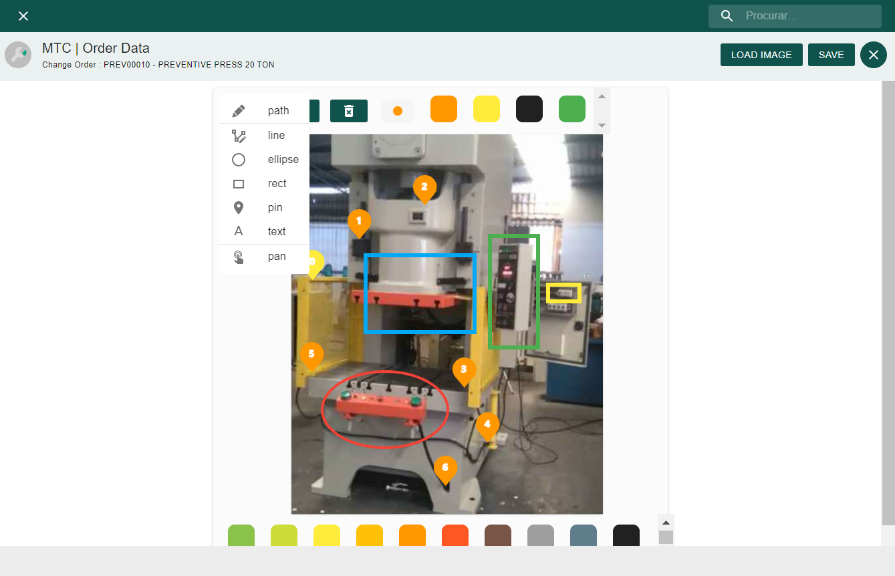
Clique no botão  para inserir imagens para as características dos seus formulários. É possível desenhar sobre as imagens, além de adicionar textos, marcadores e muito mais. Os itens adicionados são vetoriais e sobrepostos em camadas, o que permite desfazer ações sem perder os trabalhos anteriores.
Lista de tarefas
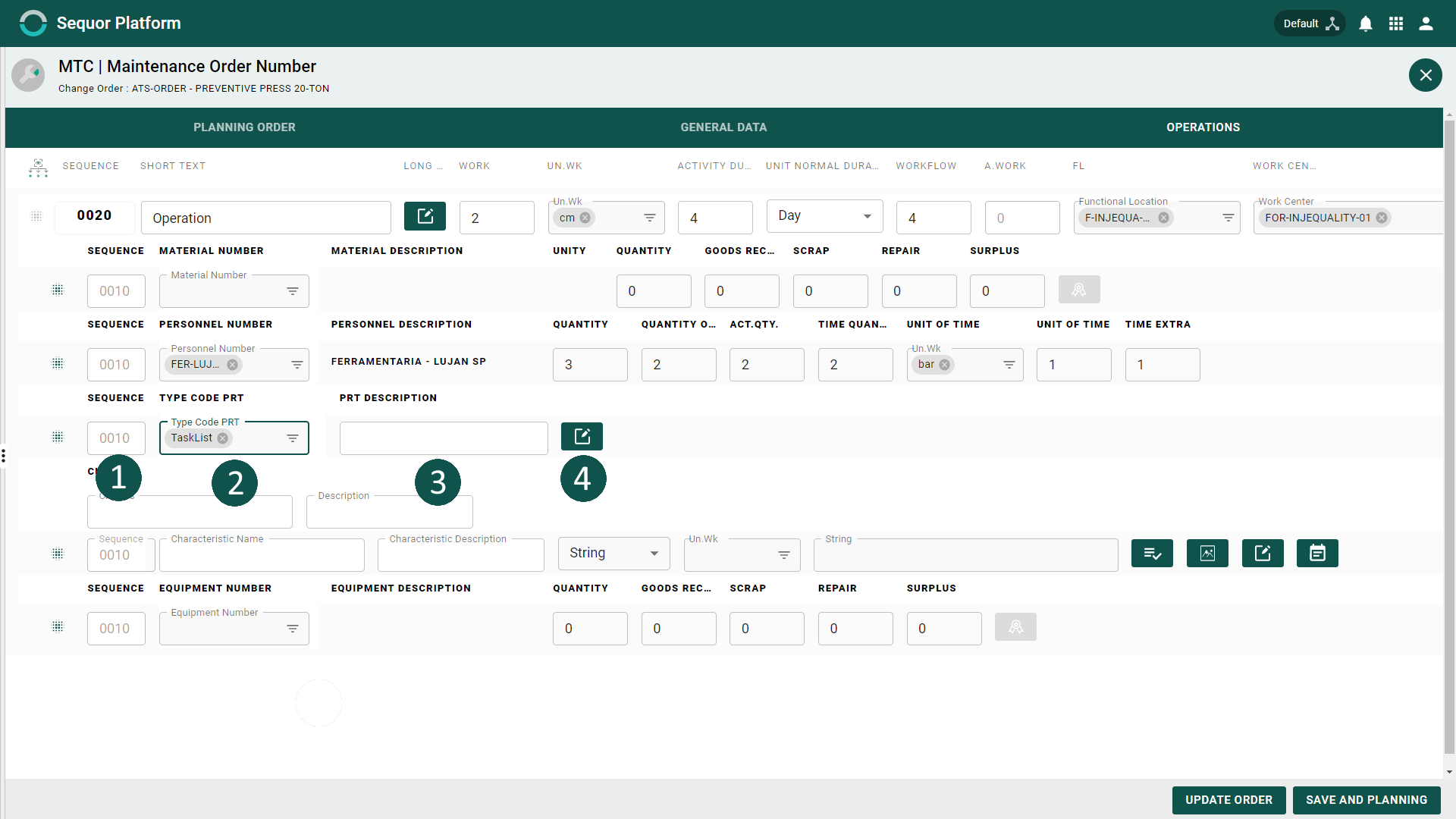
| Nr. | Field | Description | Sample |
| PRT Sequence | PRT Sequence | 0010 | |
|---|---|---|---|
| Sequência PRT | Sequência PRT | 0010 | |
| Descrição do tipo | Descrição do tipo | Lista de Tarefas | |
| Descrição PRT | Insira com a descrição PRT | Lista de tarefas usada aqui | |
| Descrição longa | Insira com uma descrição longa |
Uau, legal! Vejo que consigo inserir recursos dentro de uma operação, mas consigo inserir dentro da ordem, como faço ??
Qual é a diferença entre inserir recursos na ordem e na operação ???
Exemplo:
- A equipe vai gastar dois sacos de parafuso, não faz sentido controlar quanto vai ser gasto em cada operação. Basta saber o consumo da ordem.
- A equipe vai gastar uma bomba nova (material específico), em uma operação específica. É importante saber, qual operação.
É importante saber que todos os recursos de operações serão somados na ordem, mais os materiais inseridos na ordem.
Exemplo:
Inserido na operação A: 2 sacos de parafuso
Inserido na operação B: 1 saco de parafuso
Inserido na ordem: 1 saco de parafuso
Resumo daordem: 4 sacos de parafuso
Liberar a Ordem

Como Liberar ou Alterar o Status de uma Ordem:
Liberar a Ordem é o processo para “enviar” as Ordens criadas na aplicação Web para a aplicação Mobile e dessa forma, as mesmas podem ser executadas em campo.
Para mais detalhes, consulte o Manual do Sequor MTC Mobile.
Depois de acessar o Sequor MTC app de Liberar Ordem, o usuário irá entrar no modo de Grade / Lista, o qual lista todos os cadastros de Liberar Ordem, dando ao usuário a possibilidade de selecionar uma ordem e despachar para a Execução na aplicação Mobile.
Para Liberar uma ordem:
- 1 - selecione o registro desejado cliclando no respectivo check box ,
- 2 - clique no botão
 para abrir a Tela de Mudança de Status da Ordem
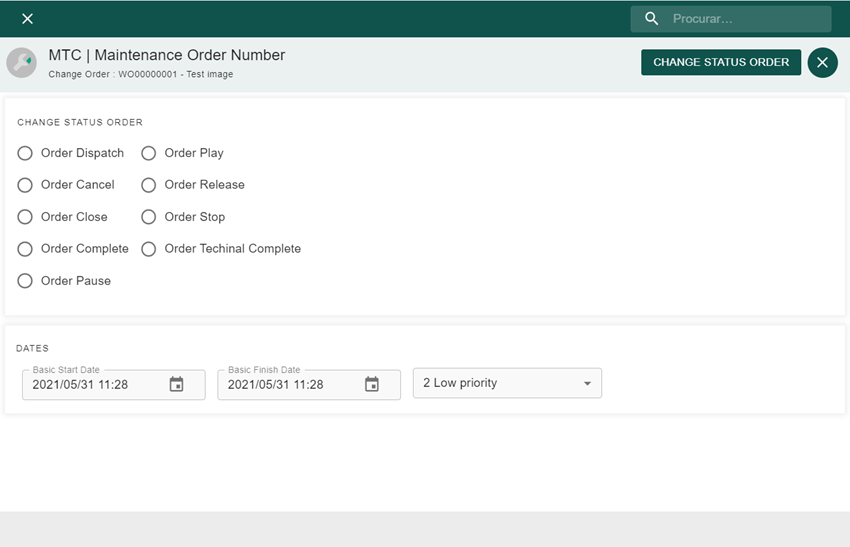
3 – Selecione a opção desejada
- Liberar Ordem - Libera a ordem para Execução
- Cancelar Ordem – Cancela a ordem e não pode mais retomar essa ordem
- Fechar Ordem – Fecha a ordem e pode retomar numa nova programação
- Completar Ordem – Totalmente executada e não pode mais retomar essa ordem
- Pausar Ordem – Pausas durante a execução da ordem
- Rodar Ordem – Iniciar / Retomar a Ordem em execução
- Lançar Ordem – Lança / Disponibiliza a ordem para planejamento
- Parar Ordem – Pausar a ordem para ser reprogramada
- Completar Ordem Tecnicamente – Encerra uma ordem parcialmente e não pode mais retomá-la.
4 – Clique em
 para confirmar sua seleção.
Como despachar uma ordem para o mobile
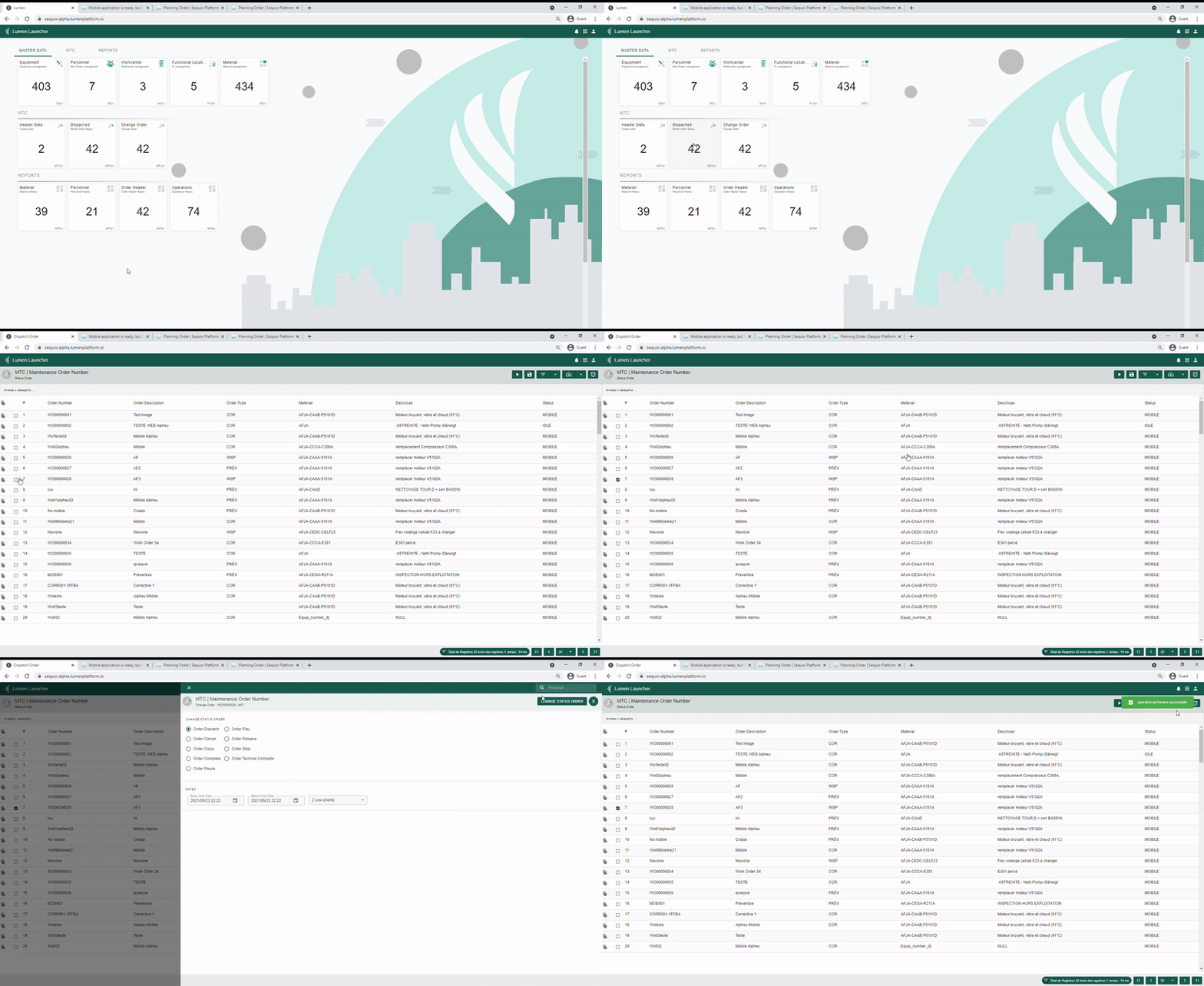
Depois de acessar o Sequor MTC app de Cabeçalho da Ordem, o usuário irá entrar no modo de Grade / Lista, o qual lista todos os registros de Cabeçalho da Ordem, dando ao usuário a possibilidade de criar uma nova entrada ou editar uma existente.
- Selecione uma ordem
- Selecione o status para "Despachar ordem"
- Pressione "Mudar status da ordem"
Esta sequènciaj de ações liberará o pedido a ser enviado ao aplicativo mobile.